許多低配電腦仍運行 Win 7,如何讓它跑得更順暢?關鍵在於理解系統服務並依需求調整。
服務是支援其他應用程式在背景執行的程序或進程,無視窗介面,只能在工作管理器中觀察。
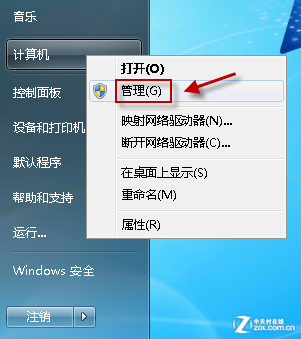
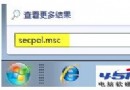
services.msc 開啟服務管理視窗。| 類型 | 說明 | 適用情境 |
|---|---|---|
| 自動 | 開機即載入 | 核心系統服務、其他程式依賴的基礎服務 |
| 自動(延遲啟動) | 開機一段時間後才啟動 | 非立即需要的服務,減緩開機負擔,適合低配電腦 |
| 手動 | 不隨開機啟動,需特定觸發或手動啟動 | 偶爾使用的功能(如 AppLocker 需啟用 Application Identity 服務) |
| 停用 | 完全不執行,除非手動改回 | 確定不需要的服務 |
服務視窗 → 「動作」→「匯出清單」,儲存為 CSV 檔(可用 Excel 開啟),以便出錯時還原。
開機按 F8 進入安全模式,再修正服務啟動屬性。
善用「自動(延遲啟動)」與「手動」模式,針對低配電腦調校服務,能有效提升 Win 7 運行速度。