Windows 7 專業版/旗艦版/企業版內建的群組原則編輯器,是系統安全與管理的利器。本文說明如何透過群組原則實現磁碟機隱藏/禁止存取、依檔案類型/雜湊值限制程式執行,打造更安全的電腦環境。
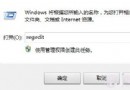
群組原則僅在專業版以上提供。家用版可透過登錄達成部分相同效果。開啟方式:Win+R → gpedit.msc。
啟用「在『我的電腦』中隱藏這些指定的磁碟機」,選擇要隱藏的磁碟機代號。僅隱藏圖示,知路徑者仍可直接存取,適合防範兒童/初階使用者。
啟用「防止從『我的電腦』存取磁碟機」,選擇禁止的磁碟機。嘗試存取會彈出「受限制」提示。管理員需自行將原則改回「未設定」才能存取。建議搭配建立標準使用者帳號(無權開啟 gpedit.msc)防止他人竄改原則。
建立軟體限制原則 → 「指定的檔案類型」屬性中刪除不需管制的類型,保留或新增 .bat、.reg 等高風險副檔名 → 「安全性層級」將「不允許」設為預設。此後雙擊這類檔案會被阻擋,有效防範惡意批次檔/登錄檔竄改系統。
「其他規則」→ 新增雜湊規則 → 瀏覽選取 QQ.exe → 安全性層級選「不允許」。雜湊值唯一對應檔案內容,無論改名、移動位置皆生效,徹底封鎖特定程式執行。
透過建立不同權限帳號(管理員/標準使用者),配合群組原則,可實現精細的多使用者環境管控,兼顧安全與便利性。