Windows 7 雖有工作列網路圖示,但每次手動點擊撥號較麻煩。透過建立寬帶連線並寫入登錄啟動項,即可實現開機自動連網,過程簡單實用。
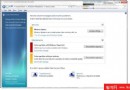
控制台 → 網路與網際網路 → 網路及共用中心 → 設定新的連線或網路 → 連線到網際網路 → 依精靈建立,假設名稱為「寬帶連線 2」。進入屬性 → 選項,取消勾選「撥號時顯示進度」、「提示名稱、密碼、憑證」等,避免開機彈窗干擾。
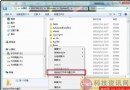
regedit 開啟登錄編輯器。HKEY_LOCAL_MACHINE\SOFTWARE\Microsoft\Windows\CurrentVersion\Runc:\Windows\System32\rasphone -d "寬帶連線 2"msconfig 檢查啟動項是否生效。重開機測試,網路應自動連線。若失敗,檢查連線名稱是否完全一致、rasphone.exe 路徑是否正確。此法適用於 PPPoE 撥號上網環境,免去第三方撥號軟體。