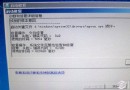
為什麼需要系統修復光碟?
當系統無法開機、啟動修復失效、或需還原系統映像時,修復光碟能進入「系統復原選項」執行啟動修復、系統還原、映像恢復、記憶體診斷、命令提示字元等救援動作。筆電常無光碟機,建議改建立 USB 修復磁碟(相同功能)。
建立光碟步驟(適用有光碟機電腦)
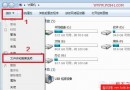
- 開啟備份與還原: 「開始」→「控制台」→「系統與安全」→「備份與還原」。
- 建立修復光碟: 左側點選「建立系統修復光碟」。
- 燒錄: 插入空白 CD/DVD,選擇燒錄裝置,點選「建立光碟」。約 2-3 分鐘完成,按「關閉」。
建立 USB 修復磁碟(現代建議)
- 插入 512MB 以上 USB 隨身碟(資料會清空)。
- 同樣在「備份與還原」介面,點選「建立系統修復光碟」下方的「建立 USB 修復磁碟」(Win7 SP1 才有此選項)。
- 選擇 USB 裝置 → 「下一步」 → 「建立」。
使用時機
- 系統無法進入 Windows,且硬碟隱藏分區的復原環境受損。
- 需從系統映像還原整台電腦。
- 執行啟動修復、命令提示字元修復啟動設定 (BCD)。
良習慣: 系統安裝完成、驅動更新、建立還原點後,立即製作一張修復光碟/USB,關鍵時刻能救命。