Windows 7 企業版/旗艦版原生支援 VHD (Virtual Hard Disk) 格式,可直接建立、掛載、開機、複製虛擬磁碟,無需安裝 Virtual PC 虛擬機軟體。本文圖解建立、掛載、分區、格式化、卸載、刪除全流程。
1. 建立 VHD 檔案
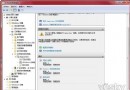
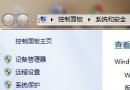
- 右鍵「電腦」→ 「管理」→ 「磁碟管理」(或執行
diskmgmt.msc)。
- 動作 → 「建立 VHD」。
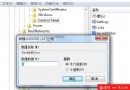
- 指定儲存位置(建議大分區)、大小(如 20 GB)。
- 選擇格式:
固定大小:立即佔用指定空間,效能最佳、不易碎片。
動態擴充:隨資料寫入增長,節省空間,效能稍低。
- 確定,系統自動建立並掛載(顯示為新磁碟,如「磁碟 1」)。
2. 掛載現有 VHD
- 磁碟管理 → 動作 → 「連結 VHD」。
- 瀏覽選擇 .vhd 檔案 → 確定,即掛載為新磁碟。
3. 分區與格式化(如同實體硬碟)
- 右鍵新磁碟未配置空間 → 「新增簡單磁碟區」。
- 依嚮導指定大小、磁碟機代號(如 V:)、格式化為 NTFS、標籤(如「VHD_Data」)。
- 完成後「我的電腦」即出現新磁碟機,可正常讀寫。
4. VHD 的離線/上線(暫時停用/啟用)
- 離線:磁碟管理 → 右鍵 VHD 磁碟 → 「離線」。資源管理員無法存取,資料保留。
- 上線:右鍵 → 「上線」,即刻恢復存取。
5. 分離與刪除 VHD
- 分離:右鍵 VHD 磁碟 → 「分離 VHD」。勾選「分離後刪除虛擬硬碟檔案」可徹底刪除檔案與資料。
- 分離後該 VHD 從磁碟管理消失,需重新連結才能使用。
進階應用:VHD 開機
將 Windows 7 安裝至 VHD,再用 bcdedit 加入開機選單,即可實現「單檔案系統、可攜帶、可備份還原」的全新部署模式(需 Enterprise/Ultimate 版)。
適用場景
- 測試軟體/驅動不想弄髒主系統。
- 加密儲存敏感資料(配合 BitLocker 鎖定 VHD)。
- 系統部署:標準化 VHD 複製到多台電腦,修改 BCD 即可開機。
- 備份:整個系統/資料分區打包成單一 .vhd 檔,複製即備份。