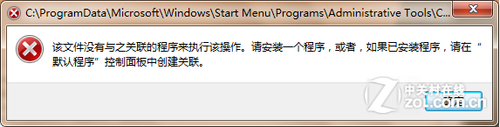
已安裝 Windows 2008 R2 的朋友都會發現:無法透過常規步驟更改桌面圖示。通常可透過「個人化」→「變更桌面圖示」選擇顯示特殊 Windows 桌面圖示,如「電腦」資料夾、個人資料夾、「網路」等。但面對桌面孤零零的「資源回收筒」,我們束手無策!難道 Windows Server 2008 R2 不支援顯示桌面圖示?
小編查閱系統說明,找到線索!根據提示執行「單擊開啟『個人化』」,提示「此版本的 Windows 未提供個人化功能」。難道為了修改桌面圖示還要安裝「桌面體驗」?這玩笑開大了!
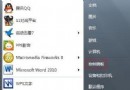
實際上在尋找說明文件前,gOxiA 已找到啟動「變更桌面圖示」的設定程式。記得從 Windows Vista 開始 Windows 開始功能表有什麼變化?好,現在單擊 Windows Server 2008 R2 的「開始」看看!
小編早先日誌提過「搜尋程式和檔案」功能,這是強大功能,輸入關鍵字或句子,內建 Windows Search 給出相關結果,豐富且準確!
現在在「搜尋程式和檔案」輸入想搜尋的資訊,「變更桌面圖示」中「圖示」是關鍵字,英文系統可輸入 icon,看看出現什麼結果!
「搜尋程式和檔案」找到與圖示相關資訊,其中「顯示或隱藏桌面上的通用圖示」便是我們要找的結果,點擊它即可啟動「變更桌面圖示」設定程式!接著即可根據需求在桌面顯示這些圖示!
未來要多靈活使用「搜尋程式和檔案」功能,「執行」功能從開始功能表移除看來有一定道理與依據!
讓 Vista/XP 體驗 Windows 7 級效能:記憶體升級、啟動延遲器、CCleaner、關閉 UAC/氣球提示替代方案
Tab 鍵不只是換欄!Windows 7 下 6 大實用鍵盤技巧全攻略
最簡單 Windows 7 USB 開機碟製作:微軟官方 Windows USB/DVD Download Tool,三步五分鐘完成
Win7 瀏覽器列印選取內容:IE 列印指定範圍節省紙張環保
單一分區完美安裝 Win7+XP 雙系統 (二):單檔案系統啟動配置、BCDTool 設定、維護優勢
Win7 印表機共享完整圖文教學:跨 Win7/XP 局域網列印設定