U盤傳輸速度慢不一定是硬體問題,Win7 系統設定未優化也是常見原因。本文提供從啟用寫入快取、格式化為 NTFS 到檢查 USB 版本的完整優化流程,助您榨乾 U盤 效能。
優化 U盤 讀寫速度步驟
- 開啟裝置管理器啟用寫入快取
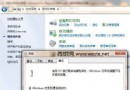
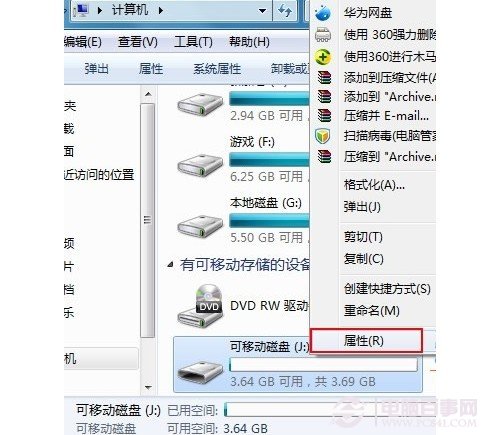
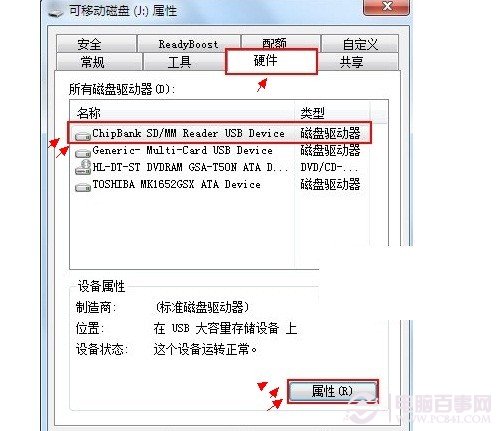
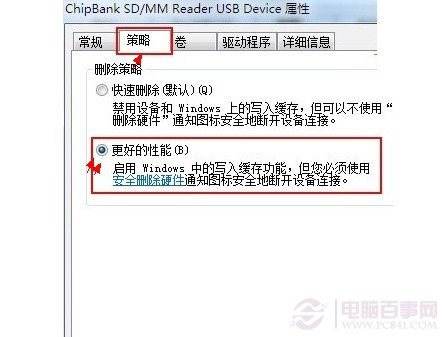
將 U盤 插入電腦,右鍵「電腦」→「管理」→「裝置管理員」→「磁碟機」找到 U盤,右鍵「內容」→「原則」索引標籤,勾選「以最佳效能為優先(啟用寫入快取)」。
- 格式化為 NTFS 格式
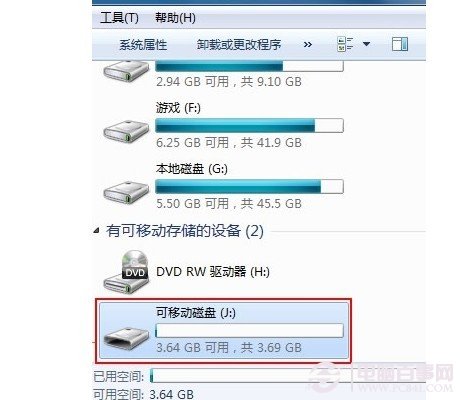
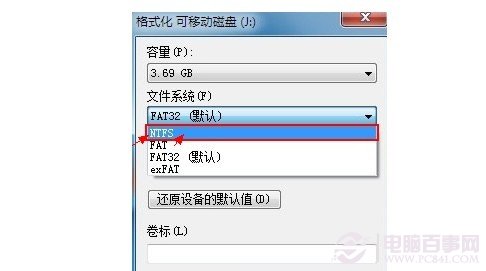
右鍵 U盤 選「格式化」,檔案系統選「NTFS」(支援大於 4GB 單一檔案、Win7 下效能優於 FAT32)。注意:格式化會清空資料,請先備份。
- 重新開機生效
完成上述設定後重新開機,U盤 讀寫速度通常會有明顯提升。
進階建議
- 確認電腦 USB 介面版本:USB 2.0 理論上限 60MB/s,USB 3.0 可達數百 MB/s。若追求極速,建議採購 USB 3.0 U盤 搭配 USB 3.0 埠。
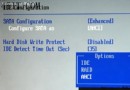
- 檢查主機板 BIOS 是否啟用 USB 2.0/3.0 控制器。
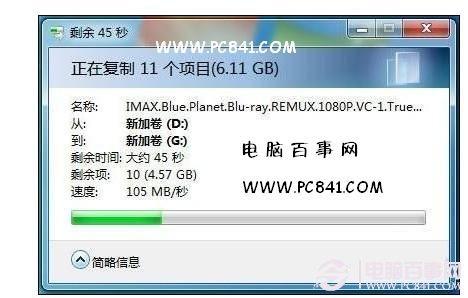
透過軟體設定優化雖無法突破硬體物理極限,但對於未調教的系統,效果往往立竿見影。