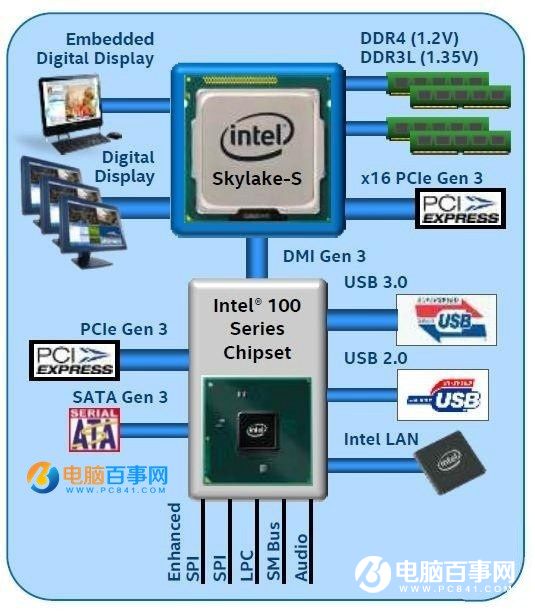
Intel 100 系列晶片組 (Skylake 平台) 移除傳統 EHCI 控制器,全面改用 XHCI (USB 3.0/3.1 原生支援)。Windows 7 安裝映像不含 XHCI 驅動,導致安裝過程中 USB 滑鼠、鍵盤、安裝碟全部失效。本文提供主流主板廠商官方工具將 XHCI 驅動注入 USB 安裝碟的完整操作流程。
核心原因
- Skylake (第六代 Core) 平台晶片組僅提供 XHCI 控制器,不再包含 EHCI (USB 2.0)。
- Windows 7 原生僅含 EHCI 驅動 (
usbehci.sys),缺乏 usbxhci.sys。
- Windows 8/10 原生內建 XHCI 驅動,故安裝無障礙。
解決思路
使用主板廠商提供的 Windows 7 USB 安裝工具 (華擎/技嘉/華碩/微星皆有對應版本,操作邏輯一致),將 XHCI 驅動注入 Windows 7 ISO 製作的 USB 安裝碟中,使安裝程式能識別 USB 裝置。
準備工具
- 一台正常運作的電腦 (Win7/8/10 均可)。
- 8GB 以上 USB 隨身碟 (建議先備份資料)。
- 主板廠商官網下載的 Windows 7 USB Installation Tool (以華擎版為例演示)。
- Windows 7 安裝 ISO 映像檔。
操作流程 (華擎工具為例)
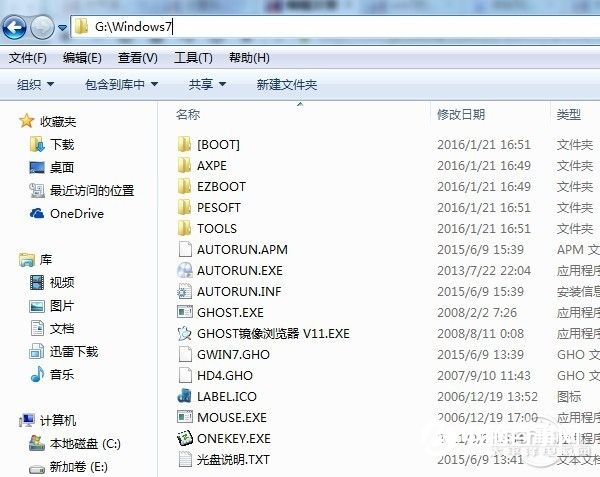
- 用 WinRAR/7-Zip 等解壓縮 Windows 7 ISO 至硬碟任意資料夾。
- 解壓並執行華擎
Win7USBPatcher.exe。
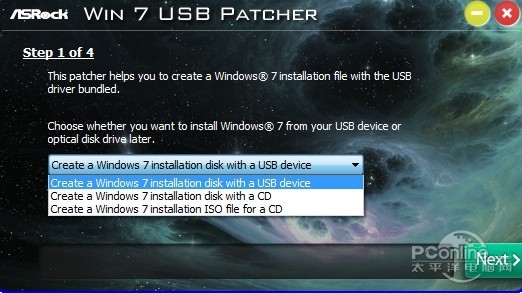
- 步驟 1:選擇「Create Windows 7 installation media with a USB device」 → Next。
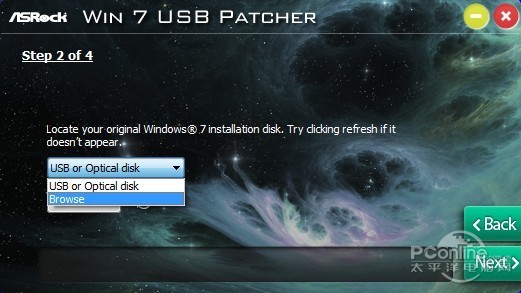
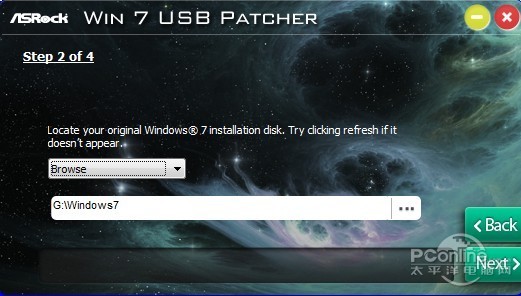
- 步驟 2:Browse 選擇剛解壓的 ISO 資料夾路徑 → Next。
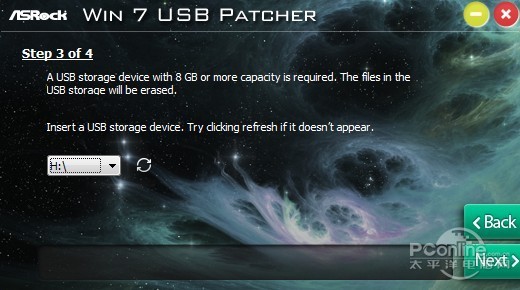
- 步驟 3:插入 USB 隨身碟,選擇對應磁碟機代號 → Next。
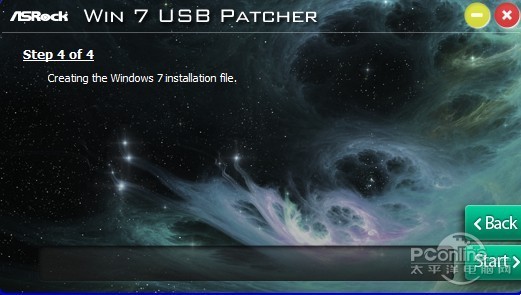
- 步驟 4:點擊「Start」開始製作,視 USB 寫入速度約 5-20 分鐘完成。

後續安裝
製作完成的 USB 安裝碟已內建 XHCI 驅動,插入目標電腦,設定 BIOS 從 USB 啟動,即可正常使用滑鼠鍵盤操作 Windows 7 安裝程式,並能讀取安裝碟內容。安裝完成後進入系統,再安裝主板晶片組驅動即可完整支援 USB 3.0/3.1。
替代方案
- 若有 PS/2 滑鼠鍵盤,可直接安裝 Windows 7 後再裝晶片組驅動啟用 USB。
- 建議直接安裝 Windows 10/11,原生支援 XHCI,免去繁瑣步驟。