Windows XP Windows 7 Windows 2003 Windows Vista Windows 綜合教學 Linux 系統教學
Windows 10 Windows 8 Windows 2008 Windows NT Windows Server 電腦軟體教學

善用 Windows 7 啟動修復 輕鬆解決無法開機難題

編輯:Win7 系統基礎知識

什麼是「啟動修復」?

Windows 7 內建的 啟動修復 是一項自動化恢復工具,專門針對「阻止 Windows 啟動的系統問題」進行掃描與修復。它位於 Windows 恢復環境 (WinRE) 中,無需安裝光碟即可啟動。

適用與不適用範圍

可修復無法修復
系統關鍵檔案遺失/損壞Windows 安裝程式本身錯誤
啟動配置資料 (BCD) 損壞硬體故障(硬碟壞軌、記憶體錯誤)
驅動程式衝突導致啟動掛起個人檔案遺失/損壞(需從備份恢復)
註冊表損壞導致無法載入惡意軟體深度感染(建議重灌)

如何啟動「啟動修復」

方法一:系統仍可進入 Windows

  1. 「控制台」→「系統和安全」→「備份和還原」→「恢復系統設定或電腦」→「進階恢復方法」→「使用系統映像...」不,這是錯的。
  2. 正確:Win → 輸入「系統修復」→ 選擇「建立系統修復光碟」或直接進入「恢復」→「開啟系統恢復選項」→「啟動修復」。

方法二:無法進入 Windows(標準流程)

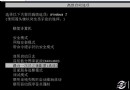
  1. 開機,出現 BIOS 畫面後連續輕按 F8,進入「進階開機選項」。
  2. 選擇 修復電腦,按 Enter。
  3. 選擇鍵盤配置 → 登入本地管理員帳號。
  4. 在「系統恢復選項」視窗中,點選 啟動修復。

工具將自動掃描、診斷並嘗試修復。過程可能重啟多次,請勿中斷電源。

方法三:使用系統修復光碟/USB

若硬碟 WinRE 分區受損,可用預先製作的「系統修復光碟」(控制面板 → 備份和還原 → 建立系統修復光碟)或 USB 修復媒體啟動,同樣可進入「系統恢復選項」執行啟動修復。

實戰案例:藍屏後無法開機

用戶安裝顯卡驅動後藍屏重啟,進入「啟動修復」,工具偵測到 atikmpag.sys 版本不符,自動回滾至舊版驅動並修復 BCD,重啟後順利進入桌面,所有文件完好無損。

常見問題 FAQ

  • Q:啟動修復跑很久沒反應? A:可能硬碟讀取困難,建議先檢查硬碟健康度(SMART),或改用 PE 搶救數據。
  • Q:修復後仍進不去系統? A:嘗試「系統還原」回滾至故障前還原點,或使用「系統映像恢復」。
  • Q:會不會刪除我的資料? A:不會。啟動修復僅修復系統啟動相關檔案與配置,不動用戶資料分區。

小結

遇到 Windows 7 無法啟動,第一時間嘗試「啟動修復」,成功率極高且零風險。平時養成「建立系統修復光碟/USB」與「定期系統映像備份」習慣,關鍵時刻能救命。

Copyright © Windows教程網 All Rights Reserved