一、系統還原:不只是「後悔藥」
Windows 7 的系統還原在 Vista 基礎上大幅增強,整合了系統設定還原(登錄、驅動、系統檔)與檔案版本還原(卷影副本,即「以前的版本」),兩者可分別獨立控制。
1.1 靈活的分區保護策略
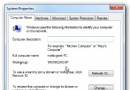
路徑:Win+Pause → 「系統保護」→ 選取磁碟 →「設定」。三種模式:
- 還原系統設定和舊版檔案:同時開啟系統還原點與卷影副本(建議僅系統分區啟用)。
- 僅還原舊版檔案:僅開啟卷影副本,不建立系統還原點(建議資料分區啟用,節省空間與效能)。
- 關閉系統保護:完全關閉(不建議系統分區使用)。
最佳實踐: C 槽選模式 1,D/E 等資料槽選模式 2。
1.2 手動建立還原點
「系統保護」頁籤 →「建立」→ 輸入描述(如「安裝 Office 前」)。系統分區每日自動建立一次,安裝驅動/軟體時也會自動觸發。
1.3 三種還原啟動方式
| 場景 | 操作入口 | 適用情況 |
|---|
| 正常進入 Windows | 系統屬性 → 系統保護 → 系統還原 | 軟體衝突、驅動問題、設定錯誤 |
| 無法正常啟動,可進安全模式 | 安全模式下同樣路徑 | 藍屏、啟動失敗但安全模式可用 |
| 完全無法啟動 Windows | 開機按 F8 →「修復電腦」→ 系統還原 | 系統嚴重損壞,無安全模式 |
離線環境下亦可使用「啟動修復」、「系統映像恢復」。Win7 內建 WinRE,無需安裝光碟即可進入修復環境(Vista 需光碟引導)。
1.4 檔案級還原(以前的版本)
右鍵檔案/資料夾 →「還原舊版本」→ 選擇時間點 →「還原」或「複製」。適用於誤刪、誤修改文檔,無需整個系統回滾。
二、備份與還原中心:自由定製的系統級備份
控制面板 →「備份和還原」。Win7 最大改進:支援自訂備份內容與網路位置備份。
2.1 系統備份嚮導
- 「設定備份」→ 選擇目的地:本地非系統分區(建議第二顆硬碟)或網路共享(輸入 UNC 路徑、帳號密碼)。
- 選擇備份內容:預設包含所有使用者的程式庫、桌面、Windows 目錄,並建立系統映像(裸機恢復關鍵)。
- 自訂選項:取消勾選不需備份的程式庫、系統映像(若僅備份資料),精準控制體積。
- 設定排程(預設每週日 19:00),首次備份立即執行。
2.2 系統映像:裸機恢復的終極武器
左側「建立系統映像」可單獨製作完整 C 槽(含系統保留分區)映像至外接硬碟、DVD 或網路位置。搭配「系統修復光碟」或 USB 修復媒體,可在硬碟故障、勒索病毒加密、系統徹底崩潰時,實現不重裝、無數據遺失的完整恢復。
2.3 還原操作
- 檔案還原:「備份和還原」→「還原我的檔案」→ 瀏覽/搜尋 → 選擇還原位置(原處/指定資料夾)。
- 系統映像恢復:進入 WinRE(修復電腦)→「系統映像恢復」→ 選取映像 → 確認格式化目標磁碟 → 開始恢復。
三、關鍵建議與避坑指南
- 備份介質離線保存: 外接硬碟備份完成後拔離,防範勒索病毒加密備份檔。
- 定期驗證可恢復性: 每季在測試機/虛擬機嘗試掛載 VHD 或恢復映像,確保備份有效。
- 系統映像 ≠ 檔案備份: 映像用於整機災難恢復;檔案備份用於日常誤刪找回。兩者互補,不可互替。
- 卷影副本空間上限: 在「系統保護」設定中可調整最大使用空間(預設 5%-10%),避免佔滿磁碟導致舊版本被覆寫。
- BitLocker 加密磁碟備份: 映像備份會包含加密狀態,恢復後需相同金鑰解鎖;檔案備份則備份解密後的明文資料。
善用 Windows 7 內建的系統還原與備份還原,建立「系統還原點 + 定期系統映像 + 每日檔案備份」三層防線,讓您的數據與系統安全無虞。