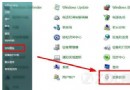
多程式並行成常態,Win7 重新設計視窗切換體驗,四種方式滿足不同習慣與場景。
1. Alt + Tab:經典升級版
- 按住 Alt 不放,按 Tab 循環切換,螢幕中央顯示所有視窗即時縮圖預覽。
- 稍停片刻 → 桌面直接顯示該視窗全螢幕預覽 (Aero Peek)。

2. Alt + Tab + 滑鼠:分組快速切換 (隱藏神技)
- 按住 Alt 不放。
- 滑鼠點擊工作列某程式圖示 (已開多個視窗)。
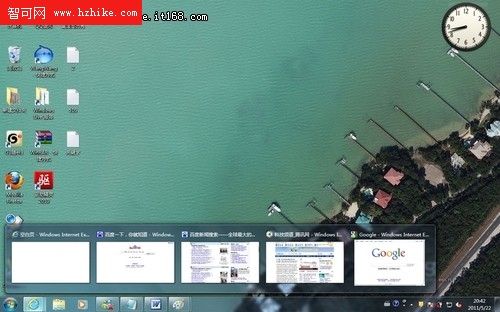
- 該程式視窗縮圖展開於工作列上方。
- 放開 Alt,按 Tab 僅在該程式視窗間切換,範圍大幅縮小,速度更快。
3. Win + Tab:3D Flip 立體切換
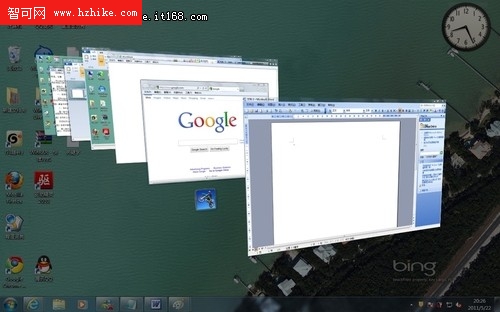
- 按住 Win 按 Tab → 3D 立體視窗堆疊動畫。
- 繼續按 Tab 循環,或直接滑鼠點選目標 3D 視窗即切換。
- 釋放 Win → 顯示最上層視窗。
4. 滑鼠懸停工作列:零按鍵直覺切換
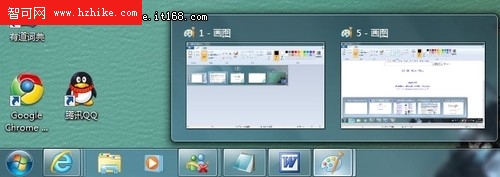
- 滑鼠移至工作列程式圖示 → 即時縮圖預覽所有視窗。
- 點擊縮圖直接切換,或移至縮圖觸發 Aero Peek 全螢幕預覽。

四招任選其一,或情境混合使用,視窗切換不再是效率瓶頸。