前言
Windows 7 啟動速度雖優於 Vista,但隨著軟體安裝增多、服務累積,開機時間往往拉長。本文提供五項安全、可逆的優化技巧,助您將開機時間壓縮至極致。
技巧一:精簡啟動項(msconfig)
- Win+R →
msconfig → 「啟動」頁籤(Win7 為「啟動」,非「服務」)。
- 取消勾選非必要項:雲音樂、迅雷、視訊軟體、第三方工具列等。
- 保留:輸入法、防毒軟體、硬體監控、同步備份工具。
- 確定 → 重啟生效。
進階:「服務」頁籤 → 勾選「隱藏所有 Microsoft 服務」 → 停用明顯非必要的第三方服務(如 Adobe 更新、Google Update 等)。
技巧二:調整啟動參數(減少等待、啟用多核)
msconfig → 「開機」頁籤。- 逾時:預設 30 秒 → 改為 3-5 秒(最小 3 秒)。
- 勾選 無 GUI 開機:略過 Windows 動畫 Logo,微幅提速。
- 點選「進階選項」→ 勾選 處理器數目 → 選擇 最大核心數(如 4 核選 4),強制啟動時使用所有核心。
技巧三:優化 IDE/ATAPI 控制器模式
- 右鍵「電腦」→「管理」→「裝置管理員」。
- 展開「IDE ATA/ATAPI 控制器」。
- 逐一開啟各通道「屬性」→「進階設定」:
- 若「裝置」類型顯示「無」或「未偵測到裝置」,切換到「驅動程式」頁籤 → 停用裝置。釋放無效通道的檢測時間。
- 確保啟用通道的傳輸模式為「DMA」(而非 PIO)。
注意: SATA 硬碟在 AHCI 模式下不受此設定影響;若系統磁碟為 IDE 模式,請謹慎操作,避免停用系統磁碟通道導致無法開機。
技巧四:啟用「混合睡眠」替代冷開機
控制面板 → 電源選項 → 變更方案設定 → 變更進階電源設定 → 睡眠 → 允許混合睡眠 → 啟用。
關機時選擇「睡眠」,系統將記憶體內容寫入硬碟並進入低功耗;下次開機直接從硬碟恢復會話,速度遠快於冷開機,且保留所有開啟的程式與文件。
技巧五:定期磁碟整理與檢查
- 右鍵 C 槽 →「屬性」→「工具」→「最佳化」(Win7 內建排程每週執行,固態硬碟請勿整理,僅啟用 TRIM)。
- 同介面 →「檢查」→ 掃描並修復檔案系統錯誤、壞軌。
效能對比參考(典型機型:i5-2400 / 8GB RAM / 7200 RPM HDD)
| 優化階段 | 開機至桌面就緒 | 備註 |
|---|
| 初始狀態 | ~65 秒 | 安裝 Office、防毒、多款常用軟體 |
| 精簡啟動項 | ~48 秒 | 停用 12 項非必要啟動程式 |
| 調整 msconfig 參數 | ~42 秒 | 逾時 5 秒、無 GUI、4 核心 |
| 停用無效 IDE 通道 | ~38 秒 | 減少 POST 後裝置掃描 |
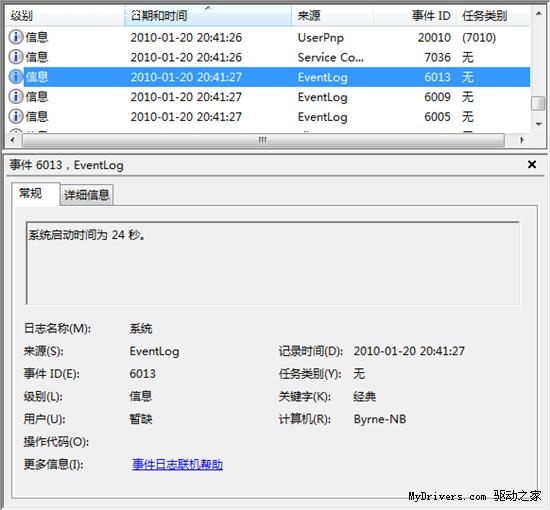
| 啟用混合睡眠 | ~12 秒 | 非冷開機,會話恢復 |
避坑提醒
- 不要使用「一鍵優化」軟體: 可能過度停用關鍵服務,導致功能異常。
- 註冊表修改 WaitToKillServiceTimeout: 僅影響關機等待時間,不影響開機,且設太低會導致服務強制終止、資料遺失風險。
- 固態硬碟 (SSD) 機型: 無需磁碟整理,重點在啟用 AHCI、TRIM、更新韌體;開機已極快,上述技巧邊際效益遞減。
按需採用上述技巧,您的 Windows 7 開機體驗將煥然一新。