在 Windows 7 系統中安裝驅動程式時,若跳出「找不到指定模組」、「XXX.dll 檔案遺失」等錯誤訊息,通常是因為系統缺少該驅動所需的動態連結庫檔案。此時只需手動尋回遺失的 DLL 檔並放入驅動目錄,即可順利完成安裝。以下提供完整操作步驟:

錯誤視窗通常會顯示遺失的檔案名稱(例如 carlo.dll)以及驅動所在的路徑。請先記下這兩項資訊,後續步驟會用到。
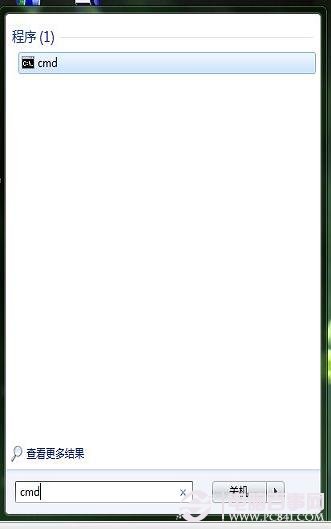
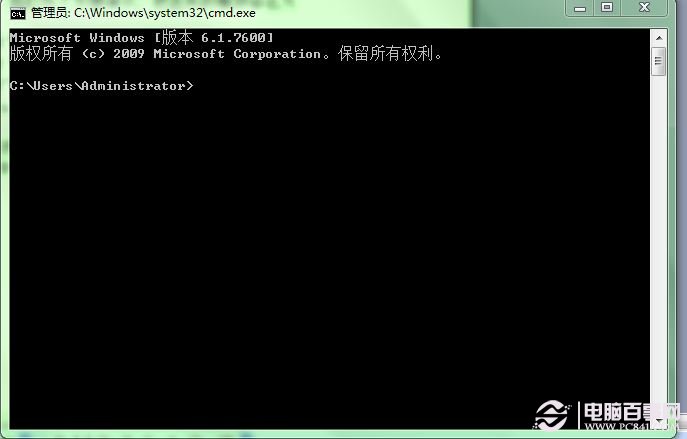
點擊「開始」→「所有程式」→「附屬應用程式」→「命令提示字元」;或直接在開始功能表搜尋「cmd」並按 Enter。
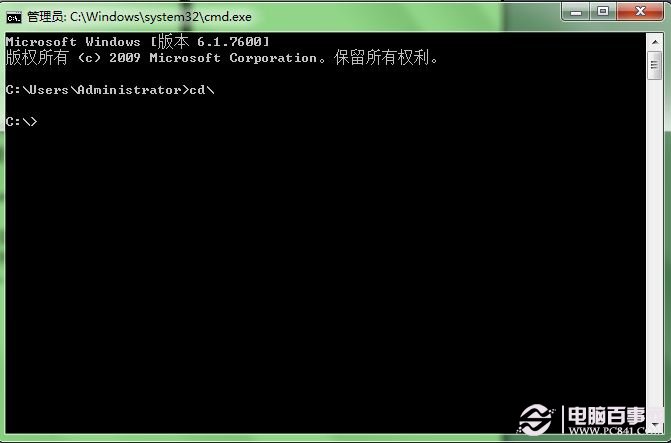
在命令提示字元視窗輸入 cd\ 並按 Enter,將工作目錄切換到 C 槽根目錄。
輸入 dir carlo.dll /s(將 carlo.dll 替換為實際遺失的檔名)並按 Enter。系統會遞迴搜尋全盤,找到後會顯示完整路徑,請記下該路徑。
透過檔案總管前往上一步找到的路徑,複製該 DLL 檔案,貼上到驅動程式所在的資料夾(通常為 C:\Windows\System32 或驅動安裝目錄),覆蓋原有檔案(如有)。完成後重新執行驅動安裝程式即可。
小提醒:此方法同樣適用於其他系統檔案遺失的情況,只需替換搜尋的檔名即可。