Windows XP Windows 7 Windows 2003 Windows Vista Windows 綜合教學 Linux 系統教學
Windows 10 Windows 8 Windows 2008 Windows NT Windows Server 電腦軟體教學

Win7 C 槽空間告急?兩大策略:深度瘦身 vs 無損擴容

編輯:Win7 系統基礎知識

Win7 安裝後 C 槽預設 20~30 GB 很快塞滿,導致系統變慢、更新失敗。本文提供兩階段對策:先用「系統瘦身」騰出數 GB 緩衝,若仍不足再用「磁碟管理無損擴容」從 D/E 槽調撥空間,避免重灌系統。

策略一:C 槽深度瘦身(無風險、立即見效)

1. 移動/重裝大型軟體到非系統槽

用 360/騰訊電腦管家「軟體搬家」功能,或手動解除安裝重裝至 D 槽。優先遷移:遊戲、視訊剪輯、虛擬機映像、瀏覽器快取目錄。

2. 縮小或關閉休眠檔

管理員 CMD 執行:

powercfg -h size 50   :: 縮至實體記憶體 50%(預設 75%)
powercfg -h off       :: 完全關閉(喪失休眠功能,省下等同記憶體大小的空間)
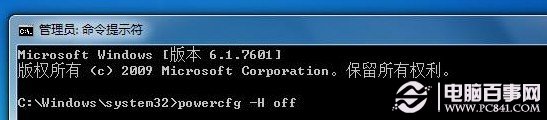
縮小或關閉休眠檔

3. 調整虛擬記憶體(分頁檔)

  1. Win+R systempropertiesadvanced →「進階」→「效能」設定 →「進階」→「虛擬記憶體」變更。
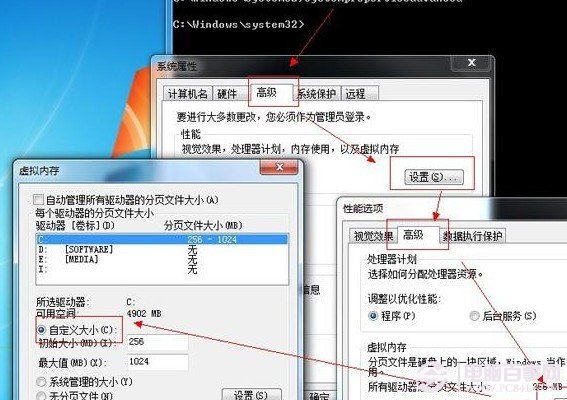
  2. 取消「自動管理」,C 槽設「無分頁檔」,D 槽設「自訂大小」:初始/最大值 = 實體記憶體 1.5~2 倍。
調整虛擬記憶體大小

4. 壓縮 WinSxS 元件倉庫

  1. 取得 C:\Windows\WinSxS 完整控制權限(右鍵→屬性→安全性→進階→擁有者改為 Administrators → 勾選「取代子物件權限」)。
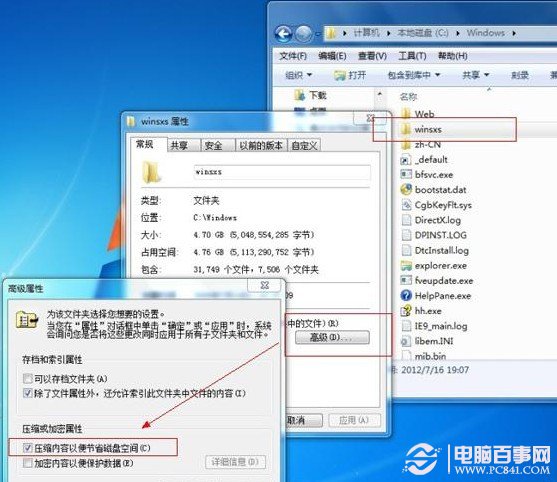
  2. 右鍵 WinSxS → 屬性 → 一般 → 進階 → 勾選「壓縮內容以節省磁碟空間」→ 確定 → 套用至子資料夾與檔案。耗時 10~30 分鐘視磁碟速度而定。
壓縮 WinSxS 資料夾

5. 清理 Windows.old、暫存檔、更新快取

  • 磁碟清理 → 「清理系統檔案」→ 勾選「以前的 Windows 安裝」、「暫存檔案」、「Windows 更新清理」。
  • 定期執行 cleanmgr /sageset:1 + cleanmgr /sagerun:1 自動化。

策略二:無損擴容 C 槽(根治空間不足)

前提:C 槽右側相鄰有邏輯分區(D/E/F)且有剩餘空間。

  1. 右鍵「電腦」→「管理」→「磁碟管理」。
  2. 右鍵 D 槽 → 「壓縮磁碟區」→ 輸入欲騰出 MB 數(如 51200 = 50 GB) → 壓縮。會在 D 槽右側產生「未配置」綠色區塊。
  3. 關鍵:若 C 與未配置區塊中間隔著 D 槽,內建工具無法直接擴展 C 槽。須用第三方工具(AOMEI Partition Assistant / MiniTool Partition Wizard / DiskGenius)將 D 槽「向右移動」,讓未配置空間緊鄰 C 槽右側。
  4. 右鍵 C 槽 → 「擴展磁碟區」→ 選取未配置空間 → 完成。
C槽空間不足示意

決策建議

情境建議策略
C 槽剩餘 > 5 GB、僅偶爾提示空間不足策略一瘦身即可,定期排程清理
C 槽剩餘 < 3 GB、頻繁卡頓、無法安裝更新策略一 + 策略二擴容,徹底解決
筆電單一 SSD、無其他分區可調撥僅能策略一、外接硬碟卸載大檔、或換大容量 SSD 克隆

延伸閱讀:如何合併磁碟分區 / Windows 7 調整分區大小完整指南、如何重裝 Win7 系統 / 電腦重裝 Win7 方法彙總

Copyright © Windows教程網 All Rights Reserved