Internet Explorer 9 引入硬體加速、簡約介面、整合式網址列,體驗大幅提升。但許多強大功能隱藏在選單深處或快捷鍵中。本文揭秘六大「不為人知的秘密」,助您駕馭 IE9 如虎添翼。
IE9 預設關閉「咔噠」導覽聲與彈出提示音,以淡化瀏覽器存在感。若習慣聽覺回饋:
無需層層選單,直接按 Ctrl+S 即可彈出「另存為網頁」對話框,支援「網頁, 完整」、「網頁, 僅 HTML」、「文字檔」等格式,輕鬆離線歸檔。
此行為與 Firefox、Chrome 完全一致,跨瀏覽器肌肉記憶零負擔。
介面精簡後,前進/後退按鈕旁的下拉箭頭隱藏了。三種方式喚出歷史清單:
即可顯示最近造訪的網址清單,一鍵跳轉。
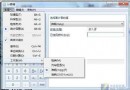
IE9 僅保留齒輪圖示,許多指令(如「檢視原始碼」、「網頁另存為...」、「列印預覽」等)看似消失。
按下 Alt 鍵(單按即鬆),傳統選單列(檔案/編輯/檢視/收藏夾/工具/說明)會暫時出現,選取指令後自動隱藏。完整功能零遺漏。
IE9 整合搜尋與網址列,自動判斷輸入內容。但若搜尋關鍵字形似網址(如 aa.cc、error 404),會被誤判為網址導致「找不到網頁」。
解法:按 Ctrl+E,游標跳至網址列並自動加上 「? 」前綴。此時輸入任何文字均視為搜尋關鍵字。
等效手動操作:在網址列最前面輸入 ? (問號+空格),再輸入關鍵字。
| 功能 | 快捷鍵/操作 | 適用場景 |
|---|---|---|
| 導覽音效開關 | 網際網路選項→進階→輔助功能 | 需聽覺確認頁面載入 |
| 網頁另存 | Ctrl+S | 離線閱讀、歸檔 |
| 聚焦網址列 | Ctrl+L / Alt+D | 快速輸入新網址 |
| 開啟檔案 | Ctrl+O | 開啟本地 HTML/圖片 |
| 歷史下拉 | 長按/右鍵/拖曳 後退鈕 | 快速回到幾頁前 |
| 顯示選單列 | Alt(單按) | 尋找隱藏指令 |
| 強制搜尋 | Ctrl+E 或輸入「? 」 | 搜尋類網址字串 |
掌握這六大秘密,IE9 將從「好用的瀏覽器」進化為「得心應手的生產力工具」。