Windows XP Windows 7 Windows 2003 Windows Vista Windows 綜合教學 Linux 系統教學
Windows 10 Windows 8 Windows 2008 Windows NT Windows Server 電腦軟體教學

讓資料更安全的秘密:巧用 Windows 磁碟設定

編輯:Win7 系統基礎知識

資料安全的重要性

現今資料重要性不言而喻,但諸多儲存方式存在風險。機密郵件、重要資料、私密檔案甚至聊天記錄,遺失或損毀都可能帶來不可估量損失。許多商務使用者覺得犯難,其實不必擔心,透過簡單設定即可鎖住電腦硬碟,讓他人無法存取受限磁碟。此法利用 Windows XP 群組原則設定,十分便捷實用。

設定步驟

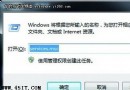
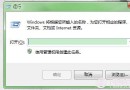
  1. 點擊「開始→執行」,輸入 gpedit.msc 開啟「群組原則」設定視窗
  2. 依序展開「本機電腦原則→使用者設定→管理範本→Windows 元件→Windows 檔案總管」
  3. 右側找到「防止從『我的電腦』存取磁碟機」選項,右鍵選「內容」
  4. 彈出對話框有三選項:「未設定」、「已啟用」、「已停用」。選「已啟用」
  5. 下方出現磁碟機下拉選單,若要限制某硬碟、分割區甚至光碟機,選中該磁碟機即可。如限制系統盤 C:,選「僅限制磁碟機 C」
  6. 若要關閉所有硬碟、光碟機,選「限制所有磁碟機」,點擊套用或確定儲存

效果驗證

進入「我的電腦」,點擊 C 盤或其他受限磁碟機會出現存取失敗提示。此法安全性極高,即使透過「資源管理員」、「執行」對話框、網頁瀏覽器、DIR 指令等,也無法查看磁碟機內檔案。使用者只要將重要檔案放入一個分割區並限制,就不怕他人發現秘密。

電腦使用者都有秘密檔案,特別是商務使用者,不願讓他人使用自己的電腦,以免洩漏商業機密。試試本教程的 Windows 磁碟設定,能讓資料更安全,一定程度保護隱私。

Copyright © Windows教程網 All Rights Reserved