Win7 工作列預設釘選「資源庫」,但許多使用者幾乎不開啟它,反而頻繁需要進入「電腦」(我的電腦) 管理磁碟、裝置。只需修改「Windows 檔案總管」捷徑的目標參數,即可將資源庫圖示改為直通「電腦」的入口,大幅提升效率。
,(半形空格 + 半形逗號),完整範例:%windir%\explorer.exe ,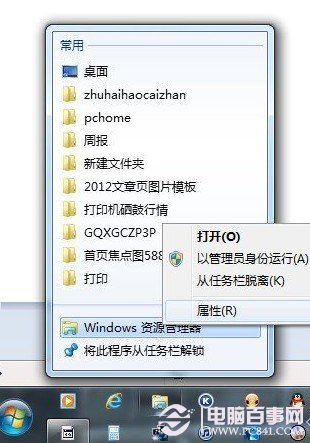
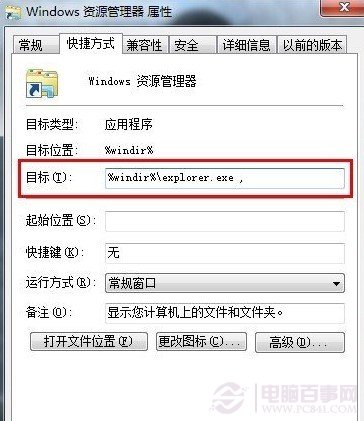
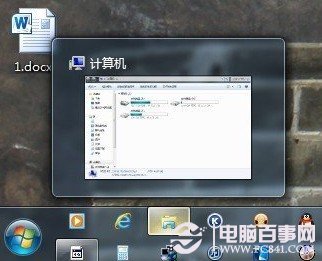
explorer.exe 後接參數 , (逗號) 相當於傳遞 /root,::{20D04FE0-3AEA-1069-A2D8-08002B30309D},即「電腦」的命名空間 GUID。這是未公開但穩定的參數,Win7 至 Win10 皆有效。
若想直接開啟 D 槽、下載資料夾等,可將目標改為:
%windir%\explorer.exe /root, D:\
%windir%\explorer.exe /root, %USERPROFILE%\Downloads
揭秘 Windows 7「上帝模式」原理:CLSID 命名空間快捷方式大全與隱藏資料夾技巧
善用 Windows 7 內建 BitLocker 為 USB 隨身碟加密保護
為 Windows 7 建立備份開機防範啟動故障:GRUB 多重引導 + 多備份 BCD/bootmgr + WinPE 急救完整部署
修復 Windows 7 檔案總管「我的最愛」無法展開問題:註冊表新增 IsShortcut 字串值
Windows 7 系統備份四大法大比拚:內建、Ghost 安裝版、Ghost 綠色版、一鍵還原精靈
從 Windows XP 升級到 Windows 7:為何必須「完全重新安裝」?