為什麼選擇 BitLocker To Go?
- 零成本、零安裝: Windows 7 企業版/旗艦版內建,無需第三方軟體。
- 原生整合: 檔案總管右鍵即可管理,解鎖體驗無縫。
- 強加密: AES 128/256 位元,符合企業級資安標準。
- 跨版本讀取: Windows Vista/7/8/10/11 皆可讀取(Vista/XP 需 BitLocker To Go Reader 僅支援唯讀)。
加密流程(圖文步驟)
- 插入 USB 隨身碟,備份重要資料(加密過程雖不格式化,但建議先備份)。
- 兩種進入方式:
- 控制面板 →「系統和安全」→「BitLocker 磁碟機加密」。
- 或:檔案總管 → 右鍵隨身碟磁碟機 → 選擇 開啟 BitLocker。
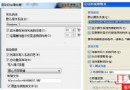
- 在 BitLocker 介面中,找到目標隨身碟,點選 開啟 BitLocker。
- 選擇解鎖方式:使用密碼解鎖磁碟機(推薦,通用性最佳)。輸入兩次密碼 → 下一步。
- 備份復原金鑰(關鍵步驟):三選一:
- 儲存到檔案(生成
BitLocker 復原金鑰 xxx.txt,妥善保管至雲端/其他磁碟)。
- 列印復原金鑰。
- 儲存到 Microsoft 帳號(Win8 以上支援,Win7 需手動上傳)。
- 選擇加密範圍:
- 僅加密已使用的磁碟空間(較快,適合新隨身碟)。
- 加密整個磁碟機(較慢,含空白空間,適合已有資料的隨身碟,防殘留資料洩露)。
- 選擇加密模式(Win 10 1511+ 才有此選項,Win7 直接下一步):相容模式(可在舊版 Windows 讀取)或新加密模式(更強)。Win7 預設相容模式。
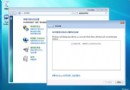
- 點選 開始加密。進度條顯示進度,時間視容量與速度而定(16GB 約 5-10 分鐘)。過程中請勿拔除隨身碟。
- 完成後,隨身碟圖示會顯示 金鎖圖示,表示已加密。
日常使用與管理
解鎖存取
- 插入隨身碟 → 檔案總管雙擊磁碟機 → 輸入密碼 → 解鎖 → 正常讀寫。
- 勾選「從現在開始在此電腦上自動解鎖」,下次在同電腦免輸入密碼(需權衡便利與安全)。
管理介面
右鍵已加密磁碟機 →「管理 BitLocker」可執行:
- 變更密碼
- 重新備份復原金鑰
- 新增智慧卡解鎖
- 關閉 BitLocker(解密)
關閉加密(解密)
- 控制面板 → BitLocker 磁碟機加密 → 找到該隨身碟 →「關閉 BitLocker」。
- 點選「解密磁碟機」,等待進度條跑完(同樣請勿拔除)。
- 金鎖圖示消失,隨身碟恢復明文狀態。
重要注意事項
| 項目 | 說明 |
|---|
| 暫停/中斷加密 | 可在進度條未滿時點選「暫停」,下次插入同電腦可繼續;但強制拔除或斷電可能損壞檔案系統,導致資料遺失。 |
| 自動解鎖風險 | 啟用「自動解鎖」後,該電腦任何使用者皆可無密碼存取,建議僅在個人專用電腦啟用。 |
| Vista/XP 相容 | 需安裝 BitLocker To Go Reader,僅支援唯讀(複製出來),無法寫入。 |
| 硬碟加密 | 同樣介面可加密內建/外接硬碟分區,但系統磁碟加密需 TPM 或 USB 開機金鑰,流程較複雜。 |
| 遺忘密碼且無復原金鑰 | 資料永久無法恢復,無後門。請務必妥善保管復原金鑰檔案(列印/雲端/異地備份)。 |
小結
BitLocker To Go 為 USB 隨身碟提供了企業級加密保護,操作簡單、相容性佳。養成「重要隨身碟必加密、復原金鑰多備份」的習慣,讓資料遺失風險歸零。