固態硬碟(SSD)在 Win7 下若未優化,不僅發揮不出速度,還可能縮短壽命。本文整理 9 項經實測有效的優化設定,涵蓋 BIOS、註冊表、服務、電源選項,附各項風險提示與品牌差異說明。
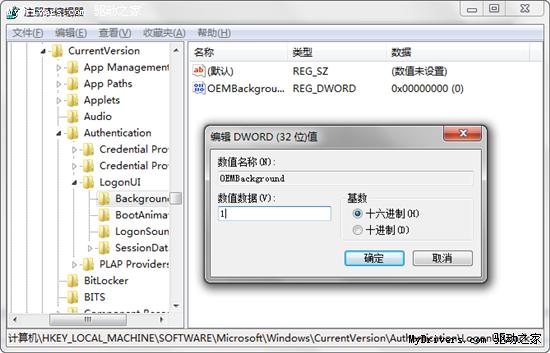
BIOS/UEFI 設定 SATA Mode = AHCI。若安裝 Win7 時為 IDE 模式,改 AHCI 會藍畫面,需先修改註冊表再改 BIOS:
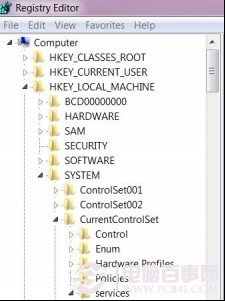
regedit → HKEY_LOCAL_MACHINE\SYSTEM\CurrentControlSet\Services\msahci
Start 值改為 0 → 重開機 → 進 BIOS 改 AHCI → 重開機自動裝驅動
管理員 CMD:
fsutil behavior query DisableDeleteNotify
DisableDeleteNotify = 0 → TRIM 已啟用(預設)。= 1 → 執行 fsutil behavior set DisableDeleteNotify 0 並更新控制器驅動。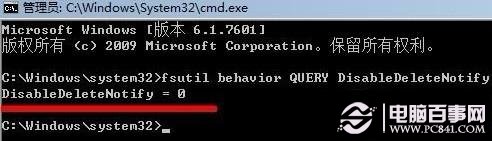
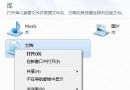
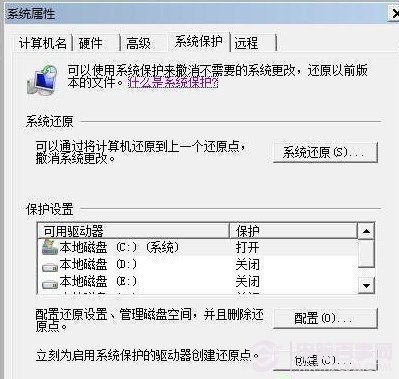
右鍵「電腦」→「屬性」→「系統保護」→ 選 C 槽 → 「設定」→ 「關閉系統保護」。省下數 GB 空間,避免還原點寫入磨損 SSD。風險:無法透過系統還原復原誤刪檔案/驅動衝突,建議搭配備份軟體。
C 槽右鍵 → 「屬性」→ 取消勾選「允許索引此磁碟機的檔案內容」→ 套用至子資料夾。SSD 隨機讀取極快,索引帶來的額外寫入不划算。
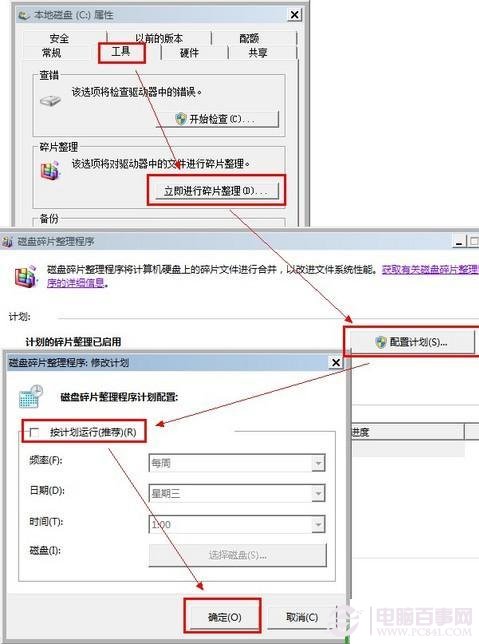
dfrgui → 「設定排程」→ 取消勾選「依排程執行」。SSD 無碎片問題,重組只會增加擦寫次數。
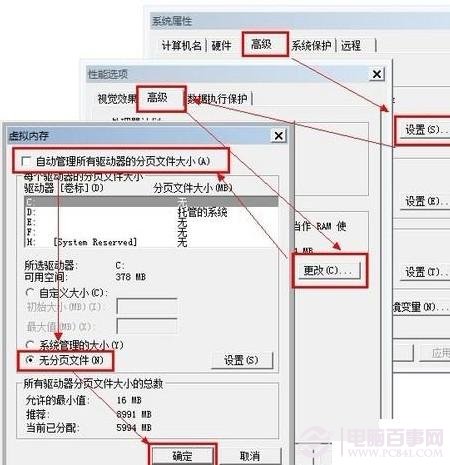
建議:實體記憶體 ≥ 8 GB 可關閉 C 槽分頁檔,或移至機械硬碟/次要 SSD。風險:記憶體不足時可能導致程式崩潰或系統不穩,建議保留小尺寸(如 1024 MB)於 C 槽。
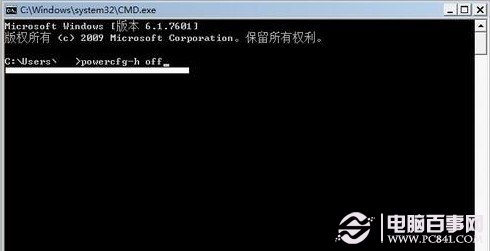
管理員 CMD:powercfg -h off。省下等同實體記憶體大小的 hiberfil.sys。SSD 開機極快,休眠必要性低。
regedit → HKEY_LOCAL_MACHINE\SYSTEM\CurrentControlSet\Control\Session Manager\Memory Management\PrefetchParameters
EnablePrefetcher = 0
EnableSuperfetch = 0
重開機生效
SSD 存取延遲 < 0.1 ms,預讀機制反而增加寫入放大。注意:Intel SSD 官方建議保留 Superfetch,視品牌調整。
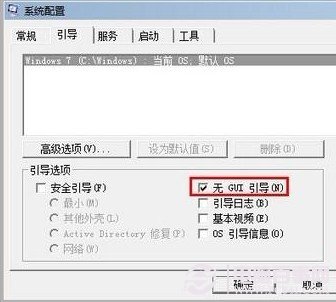
Win+R msconfig → 「開機」頁籤 → 勾選「無 GUI 開機」→ 確定 → 重開機。僅隱藏 Windows 開機動畫,不影響功能。
| 品牌/控制器 | 特別建議 |
|---|---|
| Intel (SATA/PCIe) | 建議保留 Superfetch(EnableSuperfetch=3),關閉寫入快取緩衝區刷新可提升效能 |
| Samsung (SATA/NVMe) | 官方 Magician 軟體一鍵優化,含 RAPID 模式(需 4GB+ RAM) |
| OCZ / Toshiba | 關閉寫入快取緩衝區刷新可能提升效能 |
| Plextor | 固件更新務必用官方工具,部分舊固件有資料遺失風險 |
fsutil behavior query DisableDeleteNotify 維持 0。wmic diskdrive get status 確認 S.M.A.R.T. 狀態正常。延伸閱讀:固態硬碟如何裝 Win7 系統 / 菜鳥必看 Win7 SSD 優化技巧