問題現象
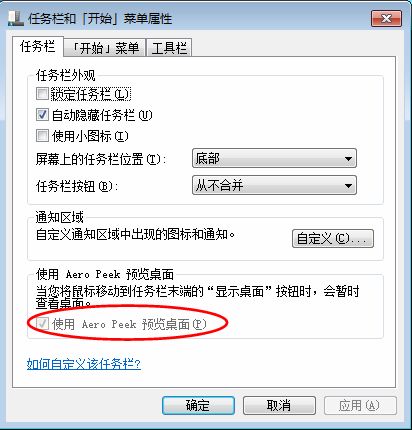
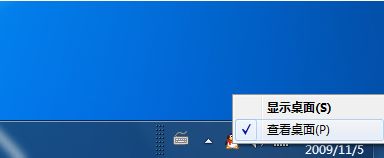
許多 Windows 7 使用者發現任務列最右側的「查看桌面」按鈕(Aero Peek 功能)失效,滑鼠移上去不再顯示桌面預覽。進入「任務列屬性」勾選「使用 Aero Peek 查看桌面」選項時,發現核取方塊呈灰色無法勾選,如下圖所示:
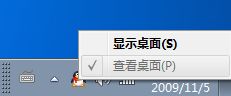
原因分析
經排查,導致 Aero Peek 無法啟用的主因通常有兩個:
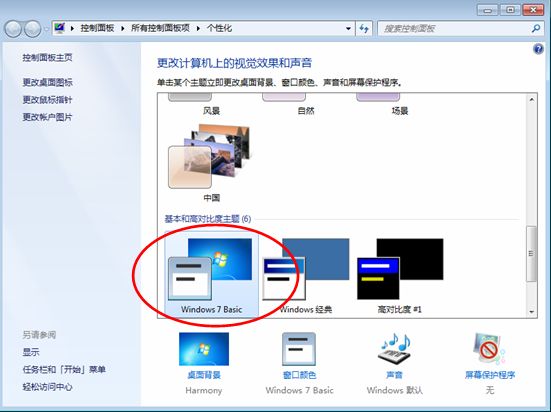
- 桌面主題非 Aero 風格:Windows 7 的 Aero 特效(含 Aero Peek、翻轉 3D 等)必須在 Aero 主題下才能運作。若目前使用的是「Windows 7 基本」或「高對比度」等非 Aero 主題,相關功能皆會被停用。
- 顯示卡不支援 Aero 效能需求:顯卡驅動程式未正確安裝、版本過舊,或顯示卡硬體規格不符合 WDDM 1.0 驅動模型、像素著色器 2.0 以上、每像素 32 位元色彩、DirectX 9 以上等最低門檻,系統會自動停用 Aero 效果。
解決步驟
- 右鍵點擊桌面空白處,選擇「個人化」。
- 在主題清單中,選擇任一帶有「Windows 7」字樣的 Aero 主題(通常位於「Aero 主題」區塊)。
- 套用後,系統會自動啟用桌面合成(DWM),任務列的「查看桌面」按鈕即可恢復正常,Aero Peek 核取方塊也會變回可勾選狀態。
補充提醒
若更換 Aero 主題後問題仍未解決,請檢查顯卡驅動是否為最新版本,並確認 Desktop Window Manager Session Manager 服務(services.msc 中)已設為「自動」且正在執行。部分舊款整合顯晶片可能根本不支援 Aero,此時只能接受基本主題或升級硬體。