筆者在 ThinkPad X201i(無光碟機)上實作 Win7 + XP 雙系統,過程曲折,最終成功。關鍵點:必須先備份原廠 Win7,再清空磁碟分區、先裝 XP 再還原 Win7,最後用 BCDAutoFix 修復啟動選單,並解決 AHCI/IDE 模式切換導致的雙系統藍屏問題。
準備工具
- OneKey Ghost(備份/還原 Win7)
- 驅動精靈 2011(XP 驅動)
- BCDAutoFix V1.0.3(修復雙系統啟動選單)
- 可開機 USB(含 PE 與 Ghost XP 映像)
實作流程
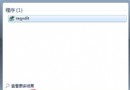
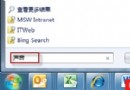
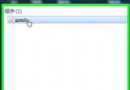
- 在 Win7 下用 OneKey Ghost 備份 C 槽到其他分區或外接硬碟。
- 進 BIOS 將 SATA 模式從 AHCI 改為 Compatible/IDE(否則 Ghost XP 找不到分區)。
- 用開機 USB 進 PE,用 PQ/DiskGenius 刪除所有分區,重建:C: 30 GB(XP)、D: 40 GB(Win7)、其餘為邏輯分區。
- 在 PE 下用 Ghost 將 XP 映像還原到 C:,重開機進入 XP 安裝驅動。
- 在 XP 下用 OneKey Ghost 將 Win7 映像還原到 D:。
- 此時只能進 XP。在 XP 下執行 BCDAutoFix 點「自動修復」,重開機出現雙系統選單。
- 藍屏問題: 選 AHCI 進 Win7 正常但 XP 藍屏;選 IDE 進 XP 正常但 Win7 藍屏。
- 解決: 選 IDE 進 XP → 下載 Lenovo 官網 SATA AHCI 驅動(6mim35ww) → 解壓至
C:\DRIVERS\WIN\IRST\PREPARE → 執行 install.exe → 重開機進 BIOS 改回 AHCI → 雙系統均可正常進入。
關鍵心得
- 雙系統安裝順序:先低版本(XP),後高版本(Win7),否則需手動修復 BCD。
- 單主分區方案(僅 C: 為主分區)可避免磁碟機代號混淆:XP 下 C: 為系統盤,Win7 下 D: 為系統盤,互不干擾。
- AHCI 驅動必須在 XP 下預先安裝,才能在 BIOS 切回 AHCI 時雙系統共存。
- 裝好後立即用 OneKey Ghost 備份雙系統映像,日後壞了秒還原。
此法適用於無光碟機筆電,亦可舉一反三用於其他雙系統組合。