在工作管理員常見 dwm.exe (Desktop Window Manager) 進程,它是 Windows Vista/7/8/10/11 實現 Aero 玻璃特效、視窗即時預覽、3D 切換的核心系統進程。本文詳細說明其功能、記憶體佔用特性與關閉方式。
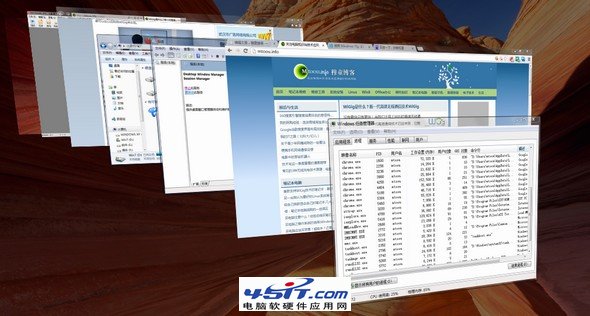
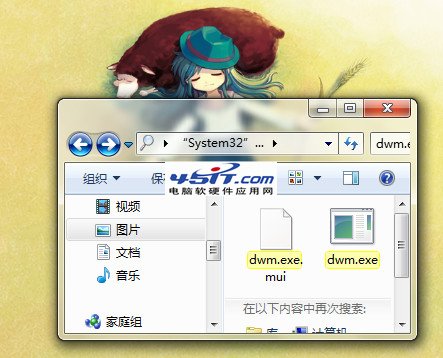
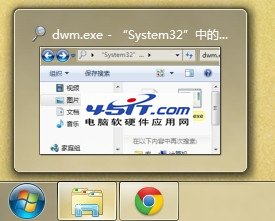
硬體需求: Windows 體驗指數基礎分數 ≥ 3.0 才能流暢啟用 Aero。分數過低系統會自動降級為基本主題,dwm.exe 仍會執行但不提供合成效果。
開啟視窗越多,dwm.exe 需儲存的視窗材質越多,記憶體佔用隨之上升(通常 30-100MB 屬正常)。對於 1-2GB 記憶體的舊電腦,可能造成明顯卡頓。
services.msc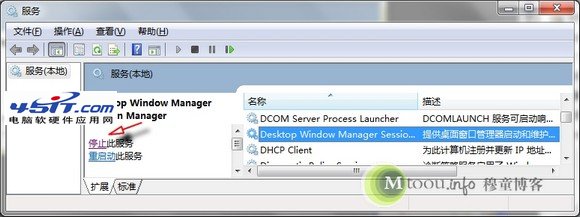
停用後果: 失去 Aero 所有特效(透明、縮圖預覽、Flip 3D),桌面效能輕微提升,記憶體釋放 30-80MB。螢幕會閃爍一次屬正常。若需重新啟用,將服務改回「手動」或「自動」並啟動服務,或切換回 Aero 主題。
Windows 7 登入交通銀行網銀完整解決方案:關閉保護模式或加入信任站台
Win7 開機報「登錄程序初始化失敗」:卸載 KB2839229 更新即解
Windows 7 隱藏版炫酷氣泡螢幕保護程式:登錄啟用 MaterialGlass 效果
富士通雙系統怪胎手機:Win7 搭配 Symbian,Atom Z600 + 4 吋螢幕
電腦時間自動變更?360 歷史 Bug、病毒、主板電池三大真凶與解法
啟用 AHCI 模式提升 Windows 7 硬碟效能:BIOS 設定與 NCQ 技術原理
Windows 7 下瀏覽器正確執行 Oracle E-Business Suite:解決 JRE 6+ 環境下 Applet 崩潰與中文亂碼