在 BIOS 中將 SATA 模式從 IDE 改為 AHCI,可啟用 NCQ(原生指令佇列)與熱插拔技術,據網友實測可提升 Windows 7 系統回應速度。前提:主板支援 AHCI,且需在安裝 Windows 7 前設定,否則開機藍畫面(INACCESSIBLE_BOOT_DEVICE)。
BIOS 設定步驟
- 開機進入 BIOS(通常按 Del/F2/F10)。
- 尋找 Advanced 或 Integrated Peripherals 選單。
- 找到 SATA Controller Mode / SATA Mode 選項。
- 將預設 IDE 改為 AHCI。
- 儲存離開(F10),開始安裝 Windows 7。
AHCI 與 NCQ 技術原理
- AHCI (Advanced Host Controller Interface): Intel 主導制定的 SATA 介面標準,取代傳統 IDE 模式。
- NCQ (Native Command Queuing): 硬碟接收多筆讀寫指令後,依磁頭移動最佳路徑重新排序,減少尋軌時間,提升隨機存取效能(特別是多工環境)。
- 熱插拔: 支援不關機插拔 SATA 裝置(需機箱/硬碟盒硬體支援)。
重要提醒
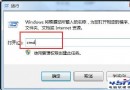
- 已安裝 Windows 7 才改 AHCI 會導致無法開機。補救:安全模式下安裝 AHCI 驅動(
msahci.sys)修改登錄 Start=0 後再改 BIOS,風險較高,建議重裝。
- 效能提升幅度視硬碟支援 NCQ 與使用情境而異,SSD 效果不明顯(無機械尋軌),機械硬碟多工情境提升較大。
- 本文基於網友回饋,筆者未大量實測,請自行評估採用。
正確啟用 AHCI,讓 SATA 硬碟發揮原生效能潛力。