電腦用久 C 槽爆紅、卡頓,清垃圾治標不治本,重灌分區太麻煩。DiskGenius 可在不重裝、不遺失資料前提下,從相鄰 D 槽分出空間無損擴充 C 槽,本文詳述完整操作流程。
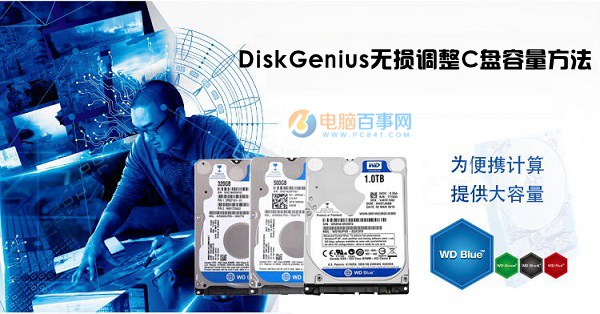
DiskGenius 無損擴充 C 槽示意
操作前提
- 只能從相鄰分區(通常是 D 槽)調取空間,不可跨分區。
- 建議先備份重要資料,雖官方宣稱無損,但磁碟操作仍有風險。
詳細步驟
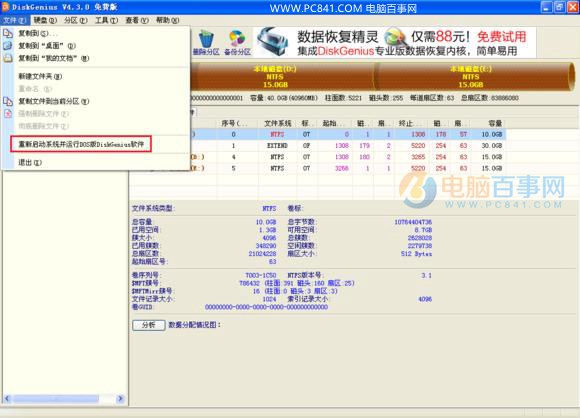
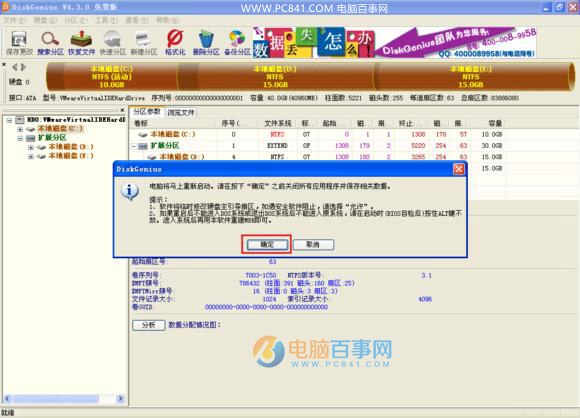
- 安裝 DiskGenius → 點選選單「檔案」→「重新啟動系統並執行 DiskGenius」→ 確認重啟進入 DOS 介面。
- 縮減 D 槽釋放空間:右鍵 D 槽 → 「調整分區大小」 → 將 D 槽容量調小(例:14.99GB → 13.96GB,釋出 1.03GB)→ 「開始」→「完成」。
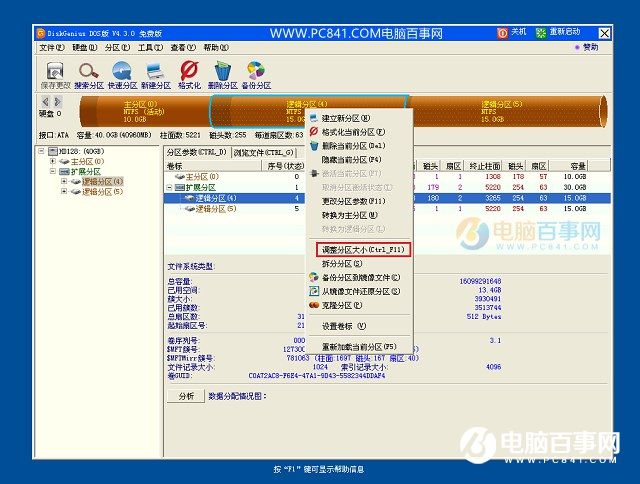
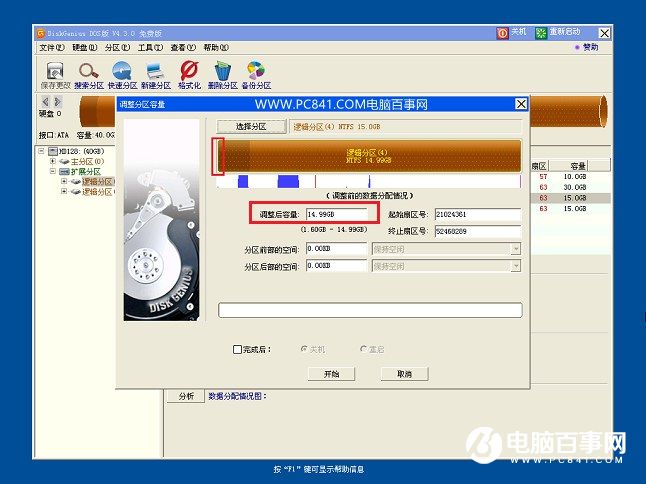
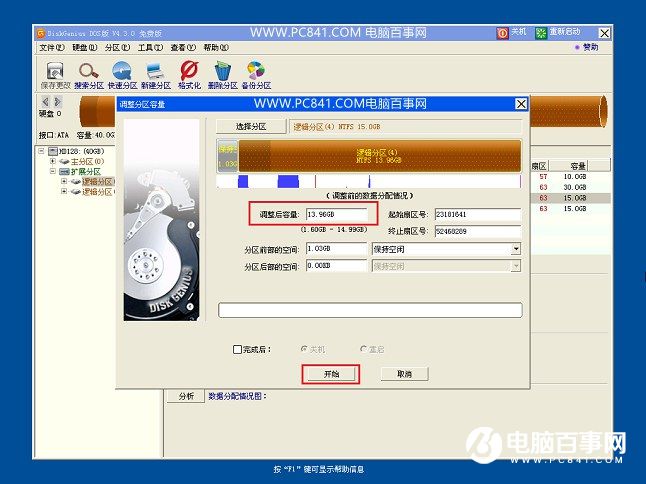
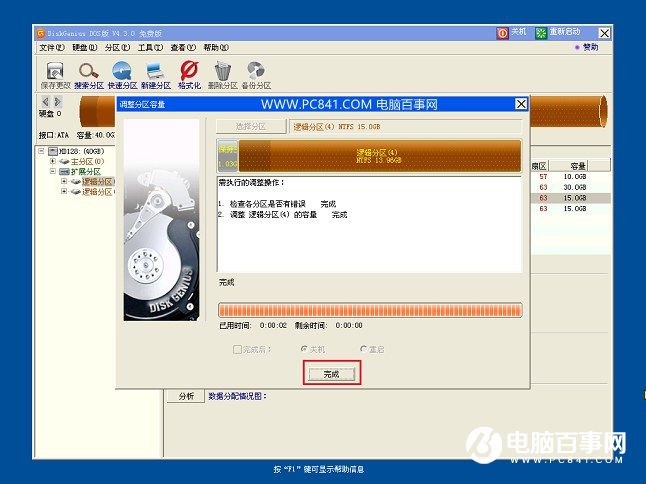
- 將釋出空間合併至 C 槽:右鍵 C 槽 → 「調整分區大小」 → 將滑桿拉至最大(自動合併新釋出的未配置空間)→ 勾選底部「完成後自動重新啟動」→ 「開始」。
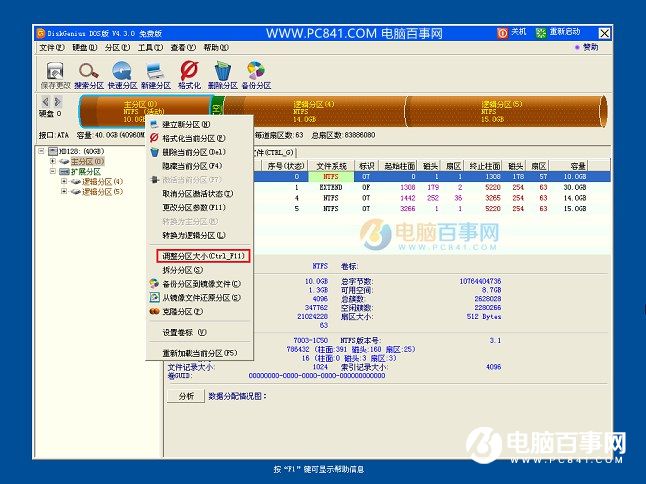
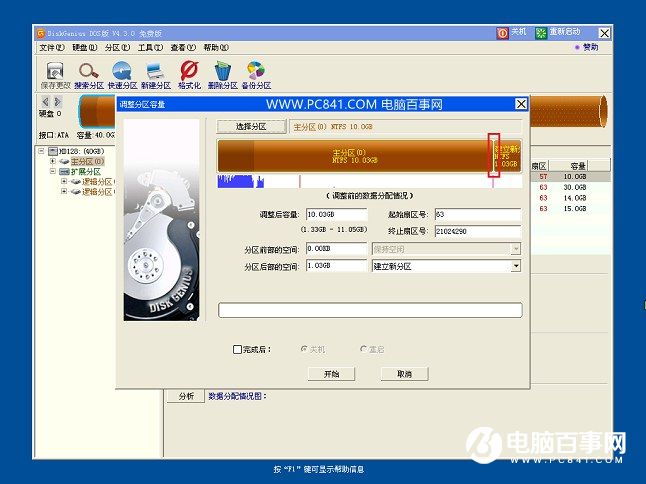
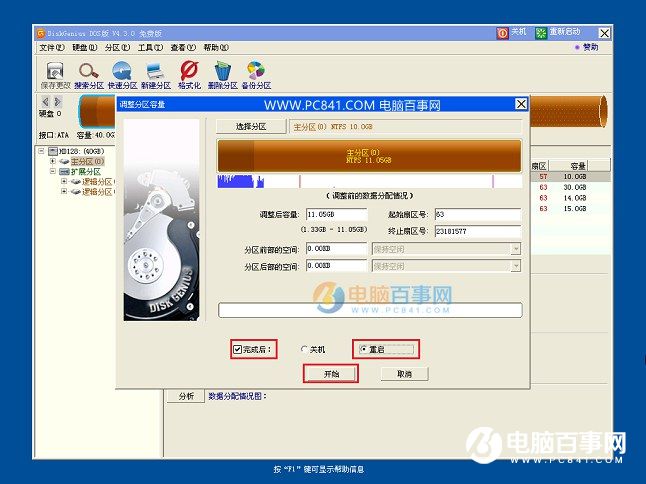
- 確認提示框點「是」→ 自動執行擴充並重啟 → 進入系統即見 C 槽變大。
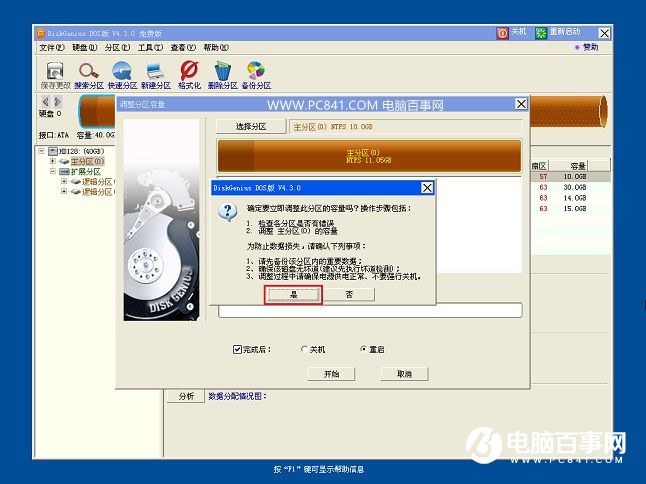
完成後 C 槽空間即獲釋放,電腦暢快加速。非系統盤擴充通常無需重啟,更方便。