Windows XP Windows 7 Windows 2003 Windows Vista Windows 綜合教學 Linux 系統教學
Windows 10 Windows 8 Windows 2008 Windows NT Windows Server 電腦軟體教學

AS SSD Benchmark 使用教學:測試 SSD 速度、檢查 4K 對齊與 AHCI 模式

編輯:Win7 系統基礎知識

固態硬碟(SSD)效能驗證首選工具 AS SSD Benchmark,不僅能跑分測速,更能一鍵檢測 4K 對齊、AHCI 模式是否啟用,確保 SSD 發揮最大效能與壽命。本文詳細解說介面指標與操作步驟。

工具簡介

  • 支援 XP/Win7/8/10,XP 需安裝 .NET Framework 2.0。
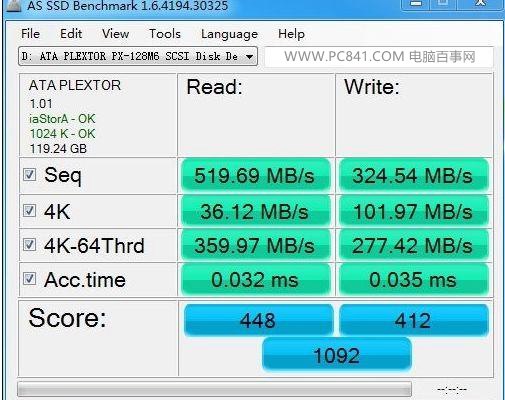
  • 測項:連續讀寫、4K 隨機單佇列、4K 隨機 64 佇列、存取時間,並依公式給出總分。

AS SSD 工具介面

關鍵指標解讀

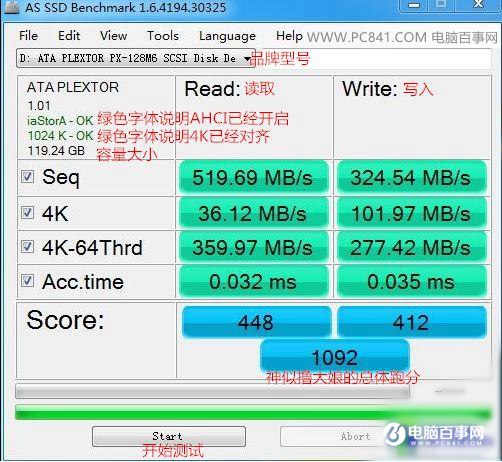
  • Seq(連續讀寫):大檔案傳輸表現,SATA 6Gbps 理論極限 ~572 MB/s,主流 SSD 讀取常達 500+ MB/s。
  • 4K 隨機讀寫:系統盤最關鍵指標,反映開機、開軟體、多工流暢度。
  • 4K-64Thrd:高佇列深度效能,適用伺服器/重度多工。
  • Acc.time(存取時間):越低越好。

左側狀態欄必看項目

  • iaStorA - OK:AHCI 模式已啟用。
  • 1024 - OK:4K 對齊已啟用(顯示 1024 代表對齊至 1024 KB 邊界)。

必須同時啟用 AHCI + 4K 對齊,SSD 才能發揮最佳效能與壽命。 若顯示未啟用,請進 BIOS 開啟 AHCI、或用分區工具重新 4K 對齊。
使用步驟

  1. 下載安裝 AS SSD(中文版/英文版皆可)。
  2. 開啟工具 → 點擊「Start」開始測試。
  3. 等待跑分完成,觀察讀寫速度、4K 分數、左側狀態欄。

效能觀念補充

SSD 讀操作遠多於寫(約 10~20:1),故 4K 隨機讀 > 4K 隨機寫 ≈ 連續讀 > 連續寫 為關注優先序。單看連續讀寫分數容易被廠商行銷誤導。

Copyright © Windows教程網 All Rights Reserved