Windows 7藍屏(BSOD)錯誤代碼繁多,但成因多集中在硬件不相容、驅動衝突、軟件錯誤、病毒感染等核心問題。本文提供系統性排查流程,助您精準定位並解決藍屏困擾。
一、藍屏發生時的第一反應
- 記錄錯誤代碼:如
0x0000007E、0x000000D1等,關鍵線索
- 重啟嘗試:偶發性軟件錯誤重啟即可恢復
- 拍照保存:手機拍下藍屏畫面,含錯誤代碼、驅動文件名
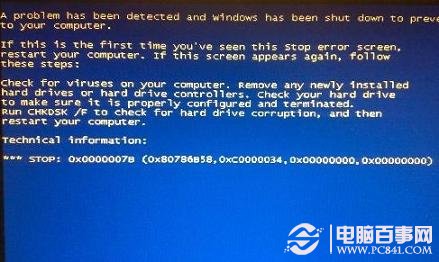
Win7藍屏錯誤示例
二、硬件層面排查
1. 新增硬件檢查
- 確認硬件插槽接觸良好(記憶體、顯卡、硬碟線)
- 嘗試換插槽(記憶體換槽、顯卡換PCIe插槽)
- 安裝硬件廠商官網最新驅動,非Windows Update自動驅動
2. 記憶體測試
- Windows內建:Win+R →
mdsched.exe → 重啟檢查
- 專業工具:MemTest86(USB啟動版更準確)
- 超頻記憶體恢復默認頻率/電壓測試
3. 硬碟健康檢查
- CrystalDiskInfo查看S.M.A.R.T.數據
- CHKDSK /R 掃描修復壞軌
- SSD固件更新、壽命檢查
4. BIOS/UEFI設置
- 更新主板BIOS至最新版
- 關閉CPU/記憶體超頻設置
- SATA模式:AHCI/RAID/IDE按系統安裝模式匹配
- 關閉內存映射、緩存等實驗性選項
三、驅動與軟件層面
1. 驅動衝突排查
- 近期更新驅動後藍屏 → 安全模式回滾驅動
- 顯卡驅動:DDU完全卸載後重裝乾淨版
- 主板晶片組、網卡、聲卡驅動從廠商官網獲取
2. "最後一次正確配置"快速修復
開機連按F8 → 選擇"最後一次正確配置" → 回車。此功能恢復上次成功登錄的註冊表配置,對驅動更新導致的藍屏極有效。
3. 系統補丁問題
- 近期安裝Windows Update後藍屏 → 安全模式卸載最近補丁
- 查看更新歷史記錄,按安裝時間倒序排查
4. 病毒/惡意軟體查殺
- 斷網進入安全模式
- 使用Windows Defender離線掃描或專業殺毒軟件全盤掃描
- 檢查啟動項、計劃任務、服務中的可疑項目
四、系統日誌深度分析
- Win+R →
eventvwr.msc 打開事件檢視器
- 重點查看:"Windows日誌" → "系統"、"應用程式"
- 篩選"錯誤"、"嚴重"級別,關注Source為BugCheck、Service Control Manager、Disk等
- 藍屏前後的事件序列常揭示真兇
五、藍屏代碼查詢與專項解決
- 記錄代碼至百度/Google搜尋,參考Microsoft官方文檔
- 常見代碼速查:
0x0000007E:系統執行緒例外,常因驅動/病毒0x000000D1:DRIVER_IRQL_NOT_LESS_OR_EQUAL,驅動訪問錯誤記憶體0x00000050:PAGE_FAULT_IN_NONPAGED_AREA,記憶體/硬碟故障0x000000F4:CRITICAL_OBJECT_TERMINATION,關鍵進程終止
- 使用BlueScreenView(NirSoft免費工具)分析
.dmp轉储文件,直觀顯示導致藍屏的驅動/模組
六、終極手段
- 系統還原至藍屏前的還原點
- 就地升級修復安裝(保留文件/應用)
- 備份數據後全新安裝
注意:刷BIOS風險極高,非必要勿動,必須嚴格遵循廠商教程,準備備用BIOS晶片/恢復方案。
擴展閱讀:Win7開啟AHCI模式藍屏解決辦法 | Win7 bluescreen藍屏解決辦法