Windows XP Windows 7 Windows 2003 Windows Vista Windows 綜合教學 Linux 系統教學
Windows 10 Windows 8 Windows 2008 Windows NT Windows Server 電腦軟體教學

Windows 7 變身 XP 經典介面:Classical Shell 讓開始選單、總管回味經典

編輯:Win7 系統基礎知識

從 Windows XP 升級到 Windows 7,介面與開始選單大幅變動,許多老用戶不習慣。透過免費開源工具 Classical Shell,即可將 Windows 7 的開始選單、檔案總管、檔案取代對話框、檔案傳輸對話框全數還原為 XP 風格,操作習慣零負擔移植。
步驟 1:啟用 Windows 經典主題(可選)

  1. 桌面空白處右鍵 →「個人化」。
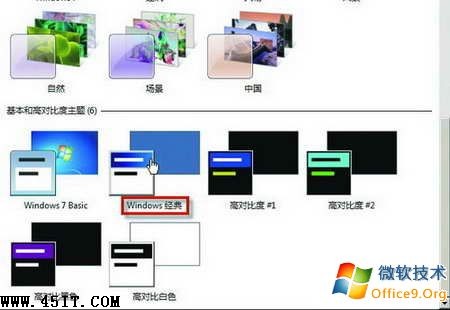
  2. 選擇「Windows 經典」主題,關閉 Aero 玻璃特效,介面瞬間回到 XP 風貌,亦可提升低階電腦效能。

經典主題介面

步驟 2:安裝 Classical Shell 還原 XP 風格開始選單與總管

  1. 以管理員帳號登入,下載 Classical Shell(官網 sourceforge.net/projects/classicshell/)。
  2. 解壓縮執行 ClassicShellSetup.exe,一路「下一步」安裝。
  3. 安裝選項勾選 Classic Start Menu(開始選單)與 Classic Explorer(檔案總管),預設皆勾選。
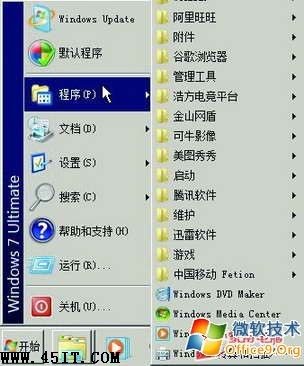
  4. 安裝完成後,開始選單即變為 XP 經典兩欄式樣貌。

安裝選項
XP 風格開始選單

快速鍵喚醒經典選單

右鍵開始按鈕 →「設定」→「HotKey to use instead of the Win key」設定熱鍵(如 `),以後按 Ctrl + Alt + ` 即可呼叫 XP 選單。若經典選單失效,熱鍵仍可強制喚出。
步驟 3:檔案總管也能變 XP 樣

  1. 開啟總管 →「組織」→「版面配置」→勾選「功能表列」。
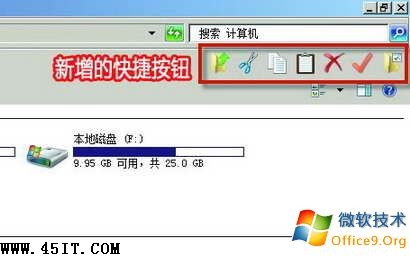
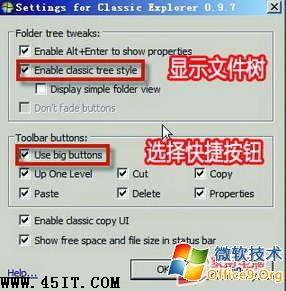
  2. 工具列空白處右鍵 → 勾選「Classic Explorer Bar」,頂部出現 XP 風格工具列(剪下、複製、貼上等一鍵直達)。
  3. 點擊工具列最右側按鈕 → 設定視窗勾選:
    ✅ Enable classic tree style:傳統樹狀目錄
    ✅ Display simple folder view:簡易樹狀目錄
    ✅ Use big buttons:放大工具列按鈕

總管工具列與樹狀目錄

額外效果

  • 檔案取代對話框、檔案傳輸對話框、另存新檔視窗也會變為 XP 風格。
  • 若覺得與 Windows 7 原生介面不搭,可在 Classical Shell 設定中單獨關閉不需要的項目。

Classical Shell 讓不捨 XP 操作邏輯的用戶,在 Windows 7 上也能得心應手。免費、開源、模組化,想回味經典的您別錯過。

Copyright © Windows教程網 All Rights Reserved