Windows XP Windows 7 Windows 2003 Windows Vista Windows 綜合教學 Linux 系統教學
Windows 10 Windows 8 Windows 2008 Windows NT Windows Server 電腦軟體教學

Win7 鎖定畫面也能跑程式?利用「輕鬆存取」替換技巧與風險全解析

編輯:Win7 系統基礎知識

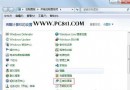
Win + L 鎖定電腦後,左下角「輕鬆存取」按鈕(對應 C:\Windows\System32\Utilman.exe)無需驗證即可執行。將其替換為其他程式,即可在鎖定狀態下運行該程式。

實作步驟:以計算機為例

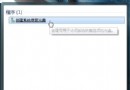
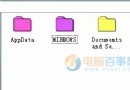
  1. 取得 Utilman.exe 擁有權(右鍵內容 → 安全性 → 進階 → 擁有者編輯為目前管理員)→ 給予完全控制權限。
  2. 重命名 Utilman.exe → Utilman_bak.exe。
  3. 複製 calc.exe 為 Utilman.exe。
  4. Win + L 鎖定 → 點左下角輕鬆存取圖示 → 計算機彈出。

限制與風險

  • 單一視窗限制: 鎖定畫面似乎只能存在一個視窗;需開新視窗的程式(如播放器開檔、瀏覽器新分頁)將失效。
  • 依賴單一檔案: 多檔案程式需將所有相依檔複製至 System32,極不實用。
  • 安全隱憂: 替換為 cmd.exe 等高權限工具,路人可繞過登入直接獲得 SYSTEM 權限。嚴禁在共用/辦公電腦嘗試。
  • 系統更新可能還原: Windows Update 修補 System32 檔案時會覆蓋回原版。

正規替代方案

需鎖定時仍能執行任務,建議:

  • 使用「切換使用者」保留工作階段,另開帳號處理緊急事務。
  • 設定自動登入 + 畫面保護程式密碼保護,平衡便利與安全。
  • 遠端桌面/TeamViewer 遠端操作本機。

這項技巧屬「極客玩法」,展示 Windows 安全架構細節,日常生產環境強烈不建議部署。了解原理即可,切勿濫用。

Copyright © Windows教程網 All Rights Reserved