NT6 HDD Installer 是經典硬碟安裝工具,支援 Win7/2008 R2 (免命令列) 與 Vista/2008 (需命令列),相容 32/64 位元,適合無光碟機環境快速部署。
核心原則
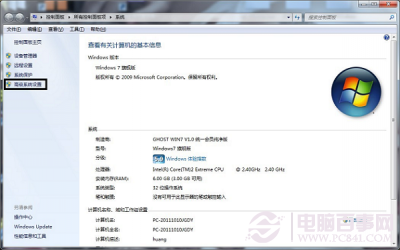
- 記憶體 2GB → 32 位元;≥4GB → 64 位元 (32 位元最多識 3.25GB,4GB 破解補丁無意義)。
- 64 位元 Win7 完美向下相容 32 位元軟體,兼容性早已非問題。
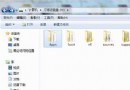
- 安裝源:將 ISO 解壓至非系統分區根目錄 (非子資料夾),這點與其他工具不同。
安裝 Win7 / 2008 R2 (全圖形化,免命令列)
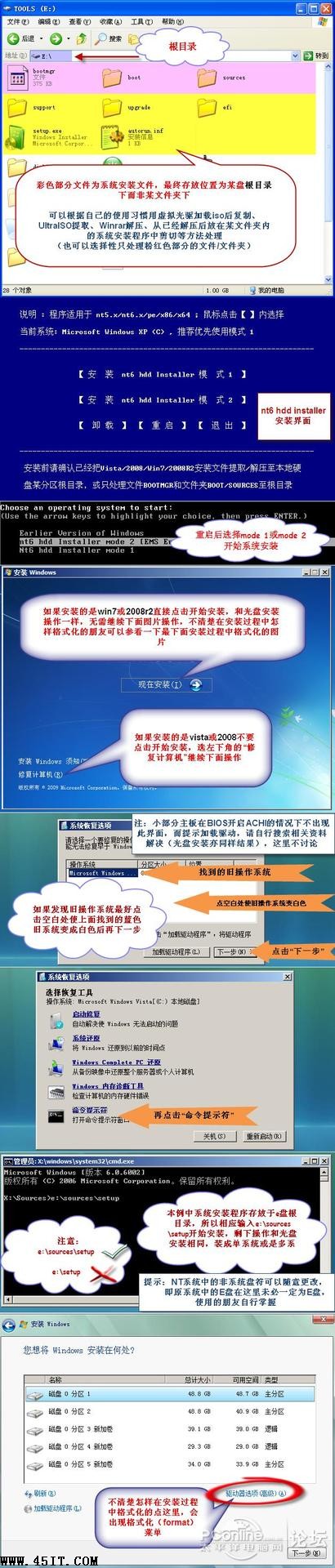
- 虛擬光碟掛載 ISO 或 UltraISO/WinRAR 解壓 ISO 至非系統分區根目錄 (如 D:\)。
- 安裝 NT6 HDD Installer。
- 重開機,開機選單選擇 NT6 HDD Installer → 自動進入 Win7 安裝介面 → 正常分區安裝 (格式化 C: 單系統 / 其他分區雙系統)。
安裝 Vista / 2008 (需命令列)
- 同樣解壓 ISO 至非系統分區根目錄。
- 安裝 NT6 HDD Installer。
- 重開機選擇 NT6 HDD Installer → 選「修復電腦」而非「安裝」 → 拒絕「修復啟動」 → 搜尋到舊系統時點擊空白處取消選取 → 選「命令提示字元」。
- 假設安裝源在 E:,輸入
E:\sources\setup → 進入圖形化安裝 → 正常分區安裝。
模式選擇與進階功能
- Mode 1 (GRUB4DOS):相容性較好,啟動安全性較高,原系統為 XP/2000/2003 推薦。若無法進入安裝介面 (黑屏/重開機/找不到 setup.exe),改用 Mode 2。
- Mode 2 (Microsoft Boot Manager):原系統為 Vista/Win7/2008/2008 R2 推薦,進入安裝介面可靠度理論 100%。
- 解除安裝:同時移除 Mode 1/2 開機項。
- 進階:手動指定作用中分區代號 (適用雙硬碟、特殊啟動需求)。
PE 環境下使用限制
PE 中僅能使用 Mode 2,且可能破壞原硬碟啟動磁區。本地有可用 Windows 時不建議在 PE 中使用;僅在硬碟無可用 Windows 時才在 PE 中使用。
常見問題對策
- 重開機無開機選單:極罕見,請回報。
- Mode 1 找不到 setup.exe:確認安裝源在根目錄,否則分區格式不相容,改用 Mode 2。
- Mode 1 黑屏/自動重開機:硬體/磁碟不相容 Mode 1,不影響原系統,改用 Mode 2。
操作正確極少出錯,且不影響原系統,是硬碟安裝 NT6 核心系統的利器。