以「家」為單位的多媒體管理:媒體庫 + 串流共享 + 裝置同步,打造家庭數位中樞
多電腦家庭環境下,Windows 7 **Windows Media Player (WMP) 媒體庫 + 串流** 提供零配置、跨裝置、分類管理的完整方案。
一、建立媒體庫:統一號令管理海量多媒體
- 右鍵音樂/圖片/影片資料夾 → 「包含於媒體庫」 → 對應類別 (音樂/圖片/影片)。
- WMP 自動掃描建立索引,**實體檔案不移動**。
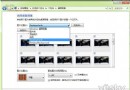
- WMP → `Alt` 顯示選單 → 「工具」→「選項」→「媒體庫」 → 勾選「**新增檔案的音量調節資訊**」→ 所有歌曲音量自動標準化,告別忽大忽小。
- 搜尋框輸入歌手/專輯/歌名 → 即時過濾 → 雙擊播放。
二、串流共享:局域網內任意裝置任意播放
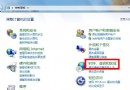
- 開始搜尋「媒體串流選項」 → 開啟控制台項目。
- 為本機媒體庫命名 (如 `ALAI-PC`) → 列表顯示區域網路所有裝置。
- 預設「封鎖存取」 → 點選「允許」 → 該裝置可存取本機媒體庫。
- 其他電腦 WMP 左側出現「其他媒體庫」節點 → 展開即見共享庫內容 → 搜尋/播放/加入播放清單。
- **前提:所有 Win7 電腦需先加入同一家庭群組** (輸入群組密碼)。
三、裝置同步:一鍵將音樂同步至 MP3/MP4
- WMP → 右側「同步」索引標籤 → 偵測到連接裝置 (如魅族 MP3)。
- 媒體庫搜尋歌曲 → 拖曳至右側「同步清單」。
- 「開始同步」 → 自動轉碼/壓縮至裝置相容格式 → 裝置 `MUSIC` 目錄分類存放。
- 同步完成 → 點擊「檢視同步結果」確認。
- **進階**:`工具→選項→媒體庫→裝置` → 選裝置 → 「屬性」→「品質」 → 設定轉碼品質等級 (適用高碼率源檔、裝置容量有限)。
四、非 Win7 電腦怎麼辦?傳統共享 + 第三方軟體
- XP 機:加入同一 `WORKGROUP` 工作群組 → 資料夾右鍵共享 → 設定權限 → 網路上鄰居存取播放。
- 第三方管理軟體:
音樂:酷我/酷狗/foobar2000 (ID3 索引、自動掃描、裝置同步)。
影片:PPStream 本地管理 / PotPlayer 媒體庫。
- **缺點**:缺乏統一索引、串流發現、自動轉碼同步等 Win7 原生體驗。
結語
**Windows 7 媒體庫 + 串流 + 同步 = 家庭多媒體管理的「作業系統級」解決方案**。善用它,讓音樂、照片、影片在家中每個螢幕、每個隨身聽自由流動。**這才是數位生活應有的樣子**。