Windows XP Windows 7 Windows 2003 Windows Vista Windows 綜合教學 Linux 系統教學
Windows 10 Windows 8 Windows 2008 Windows NT Windows Server 電腦軟體教學

善用 Windows 7 安全模式解決疑難雜症(第二部份):系統修復、惡意啟動項排查與驅動管理

編輯:Win7 系統基礎知識

5. 修正系統故障

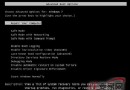
Windows 運作不穩或無法正常啟動時,先別急著重灌。嘗試重啟進入安全模式,再重啟回正常模式。若因註冊表問題導致故障,此法極有效——Windows 在安全模式啟動時會自動修正註冊表錯誤。

6. 還原系統設定

  • 新裝軟體導致無法啟動 → 安全模式下解除安裝該軟體
  • 設定錯誤(如解析度超出螢幕範圍導致黑畫面) → 安全模式下改回正確值
  • 忘記帶密碼的螢幕保護程式密碼 → 安全模式下移除/修改

7. 排查惡意自啟動程式或服務

電腦出現莫名錯誤(如無法上網),常規排查無果時,嘗試進入帶網路連線的安全模式。若此模式下可上網,證明是某些自啟動程式或服務干擾網路連線,逐一停用排查即可定位元兇。

8. 偵測不相容硬體

XP/Win7 採數位簽章驅動機制,硬體驗證嚴格。正常模式下無法辨識驅動的硬體,可開機按 F8 進入安全模式進行新硬體偵測安裝。

9. 移除錯誤驅動程式

一般驅動可用「驅動程式回復」移除。但顯卡、硬碟 IDE 驅動、主板 UltraDMA 補丁裝錯會導致一進入 GUI 即當機。此時唯有進入安全模式(僅載入核心驅動)才能移除錯誤驅動。

補充:管理員帳號被停用的應對

  • 網域環境下安全通道失效且無其他本地管理員帳號時,須以安全模式重啟修復
  • 嘗試重新啟用已停用的管理員帳號但密碼不符合複雜度要求時,需由管理員群組成員透過「本地使用者和群組」介面重設密碼
Copyright © Windows教程網 All Rights Reserved