Win7 內建語音辨識功能,支援語音控制介面操作、文字輸入,設定完成後即可「說話」代替鍵鼠,適合行動不便者或追求免手操作場景。
啟用與設定步驟
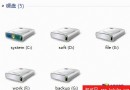
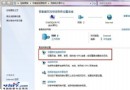
- 控制台 → 「語音辨識」 → 「啟動語音辨識」。
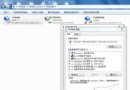
- 選擇麥克風類型 (頭戴式/桌面型/陣列式) → 下一步。
- 建議勾選「啟用文件檢閱功能」,分析文件提升辨識準確度 → 下一步。
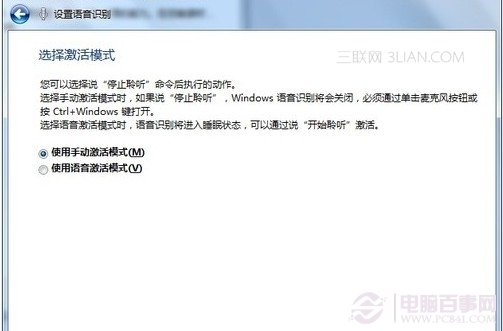
- 選擇啟動模式:
- 手動啟動: Win+Ctrl 或點擊麥克風圖示啟動,說「停止聆聽」關閉。
- 語音啟動: 說「開始聆聽」啟動,說「停止聆聽」關閉。
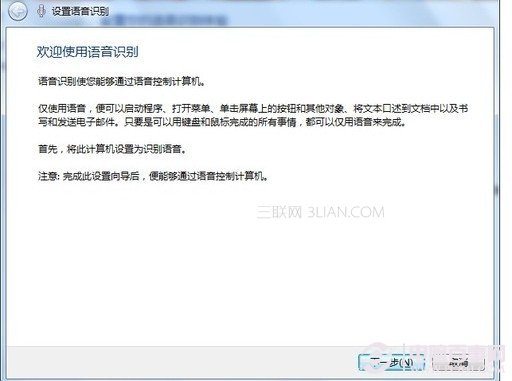
- 完成嚮導,可選擇立即進行語音訓練 (朗讀指定文章) 大幅提升辨識率。
常用語音指令
- 「開啟 [程式名稱]」、「關閉 [程式名稱]」、「最小化/最大化視窗」
- 「點擊 [按鈕/連結]」、「雙擊 [項目]」、「右鍵點擊 [項目]」
- 「捲動上/下/左/右」、「按 [鍵名]」(如「按 Enter」、「按 Tab」)
- 文字輸入模式下直接說話即轉文字,支援標點符號語音指令 (「句號」、「逗號」、「換行」)。
實測心得
安靜環境下、完成訓練後,中文辨識準確度達 90% 以上,基本操作 (開啟程式、切換視窗、輸入簡短文字) 流暢可用。嘈雜環境或專業術語較易誤判。建議先體驗一週,視習慣決定是否納入日常工作流。