痛點:桌面塞滿檔案,找舊檔案像大海撈針
習慣將收到的文件丟桌面?久而久之圖示堆疊成山,找檔案得靠運氣。Win7 引入的 跳躍清單,讓你從任務列直接存取近用檔案,無需翻資料夾、不佔桌面空間。
啟用與使用教學
- 釘選常用編輯器至任務列:Word、Excel、記事本、PDF 閱讀器等 → 右鍵程式圖示 → 「釘選到工作列」。
- 叫出跳躍清單:任務列程式圖示上 右鍵 → 彈出清單顯示最近開啟的檔案(依時間排序)。
- 一鍵開啟:點選清單檔案 → 程式啟動並直接載入該檔。
- 釘選常用檔案:清單中檔案右側 圖釘圖示 → 點擊變實心 → 檔案固定在清單頂端「已釘選」區,不會被新檔擠掉。
- 取消釘選:再次點擊圖釘即可解除固定。
進階技巧
- 儲存搜尋為虛擬資料夾:開始選單搜尋框輸入關鍵字 → 結果空白處右鍵 → 「儲存搜尋」 → 命名存放 → 未來點擊該虛擬資料夾即自動執行相同搜尋條件。
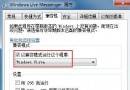
- 清除跳躍清單歷程:右鍵工作列 → 內容 → 開始選單索引標籤 → 取消勾選「儲存並顯示最近開啟的項目...」 → 確定 → 重新勾選即可清空重建。
- 自訂顯示項目數:同視窗 → 「自訂」 → 「最近開啟的項目數目」設定 0–60 筆。
跳躍清單 vs 傳統「最近開啟的文件」
| 特性 | XP/Win7 開始選單「文件」 | Win7 跳躍清單 |
|---|
| 存取路徑 | 開始 → 文件 → 多層選單 | 任務列右鍵 → 直接彈出 |
| 分類方式 | 混雜所有類型檔案 | 依應用程式分組 |
| 固定常用檔 | 不支援 | 支援圖釘固定 |
| 視覺預覽 | 無 | 部分程式支援縮圖預覽 |
結語
跳躍清單是 Win7 最被低估的生產力功能。養成「釘選編輯器 + 圖釘固定常用檔」習慣,桌面只需放捷徑與暫存檔,工作檔案全由跳躍清單管理,找檔案從「大海撈針」變成「一秒直達」。