許多人習慣下班直接關機,導致打開的網頁、文件、程式全部關閉,第二天得花時間恢復現場。其實 Win7 內建的「休眠」功能能完美解決:將記憶體資料寫入硬碟後斷電,下次開機秒速恢復原狀。
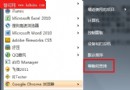
完成後,開始選單右下角原本的「關機」按鈕會變成「休眠」,一鍵即可進入休眠模式。同樣選單也支援設為「登出」、「鎖定」、「重新啟動」等動作。
| 模式 | 耗電 | 恢復速度 | 資料保留 | 適用場景 |
|---|---|---|---|---|
| 休眠 | 零耗電 | 快(秒級) | 完整保留(寫入硬碟) | 長時間離開、筆電攜帶 |
| 睡眠 | 微弱耗電 | 極快(瞬間) | 記憶體供電保留 | 短暫離開、插電環境 |
| 關機 | 零耗電 | 慢(完整開機) | 不保留 | 長期不使用、硬體維護 |
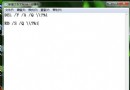
C:\hiberfil.sys)。善用「電源按鈕動作」自訂功能,讓休眠成為預設選項,既能保護未存檔工作,又能省下重開機的等待時間,是筆電族與多工處理者的必學技巧。