Windows 7 引入多項創新功能,顯著提升使用體驗與工作效率。本文深度解析五大核心新特性。
開機失敗時按 F8 進入「進階開機選項」,選擇「修復電腦」即啟動 Win RE。系統自動診斷並修復啟動問題,全程約 10 分鐘,無需使用者干預,最後重新開機即可進入系統。
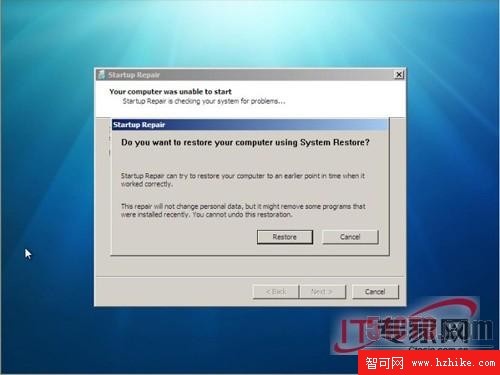
圖 1:Win RE 系統修復向導介面
將 Windows 7 系統分區下 C:\Recovery\ 中的 Winre.wim (約 139MB) 與 boot.sdi (約 3MB) 複製到 Vista 非系統分區(如 D:),設為隱藏/系統/唯讀屬性。再以管理員身分執行批次檔 fix.cmd(內含 bcdedit 指令),即可在 Vista 開機選單加入「Windows RE 修復電腦」選項。
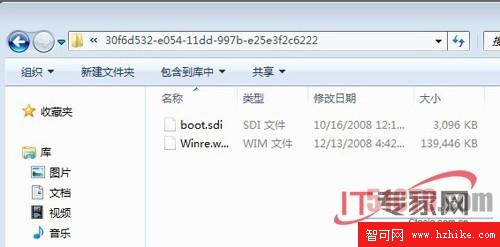
圖 2:需複製的兩個核心檔案
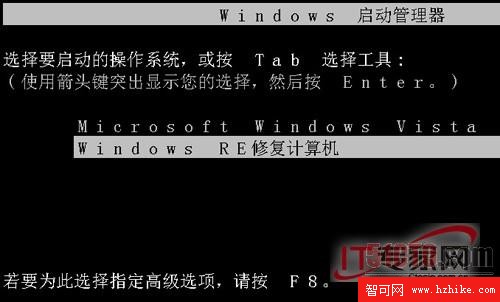
圖 3:Vista 開機選單出現修復選項
Windows 7 遠程桌面與防火牆深度整合,預設阻擋遠程連線。需在「高階安全性 Windows 防火牆」→「輸入規則」→「遠程桌面 (TCP-In)」屬性中,將「允許連線」改為「安全時才允許連線」,並可自訂:
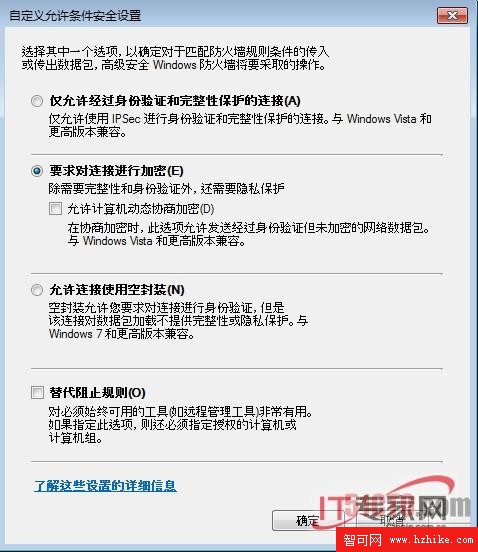
圖 4:設定遠程桌面連線加密與授權條件
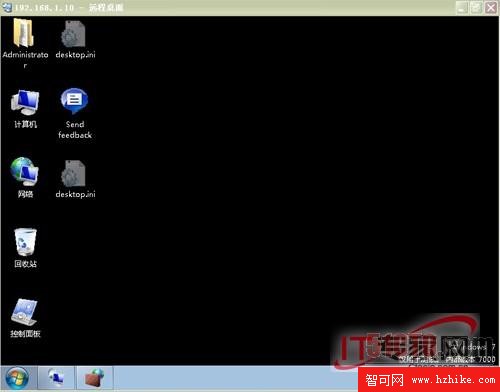
圖 5:範圍、介面與使用者進階授權設定
設定完成後,即可從 XP 等舊版系統透過 mstsc 安全連線至 Windows 7。
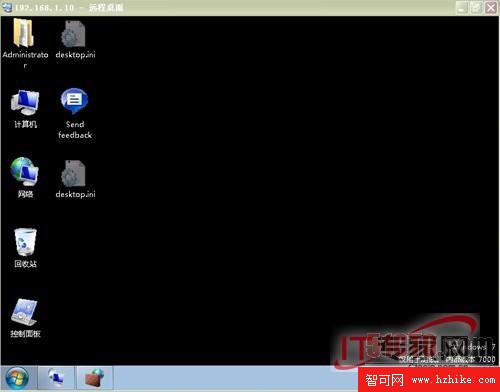
圖 6:從 XP 成功連線至 Windows 7 遠程桌面
GUI 介面新增「設定排程」:可指定頻率(每日/每週/每月)、時間、目標磁碟。命令列 defrag 新增參數:/r 平行處理多磁碟、/h 提高優先權加速、/u 顯示進度。範例:defrag /c /h /u /r 一次快速整理所有磁碟。
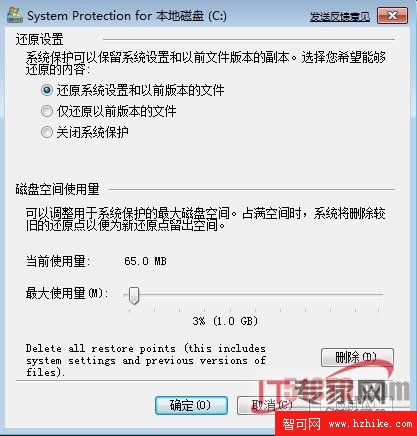
圖 7:磁碟碎片整理排程與命令列參數
「系統保護」設定中新增:可自訂還原範圍(僅還原檔案/包含系統設定)、滑桿調整最大磁碟空間用量(舊還原點自動覆寫)、一鍵刪除所有還原點、手動建立還原點。介面直觀,滿足進階需求。
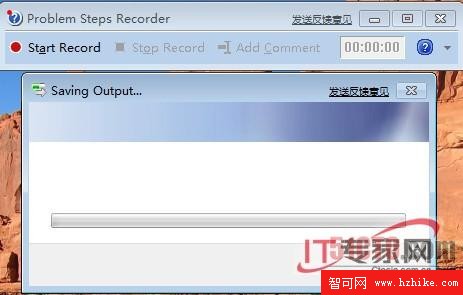
圖 8:系統還原進階設定介面
執行 psr.exe 啟動錄製,重現問題操作,停止後自動生成壓縮的 MHTML 報告(含逐步截圖、滑鼠點擊位置、鍵盤輸入、詳細描述欄位),直接寄給技術支援人員,溝通零誤差。
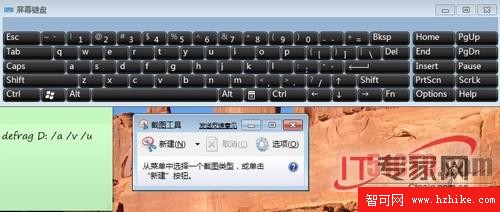
圖 9:問題步驟記錄器生成的報告範例
Windows 7 正式版即將釋出,以上僅是冰山一角,更多驚喜值得期待。