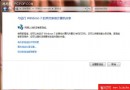
Windows 7 SP1 正式版釋出後,大量用戶回報安裝失敗,錯誤訊息包括:「系統缺少必要的組件」、「系統找不到指定的路徑」、「配置錯誤 0x80070002 (ERROR_FILE_NOT_FOUND)」。經軟媒內部排查,根因在於使用優化軟體(如魔方、Win7 優化大師)清理了「系統驅動程式備份」資料夾(C:\Windows\System32\DriverStore\FileRepository)下的特定驅動資料夾(如 atiilhag.inf_amd64_...、atiriol6.inf_amd64_...),導致 SP1 安裝時缺少關鍵驅動檔案。
為何手動還原極難?
- 涉及檔案權限、擁有者、32/64 位元路徑差異,手動複製極易失敗。
- 即使還原檔案,登錄關聯可能已斷裂,仍報「找不到路徑」。
推薦方案:使用 Windows 7 安裝光碟「修復電腦」功能
此法不重裝系統、保留所有已安裝程式與設定,僅修復系統核心檔案與驅動存儲庫,成功率極高。
操作步驟
- 準備與系統版本相符的 Windows 7 安裝光碟(或 ISO 掛載/USB 開機碟)。
- 從光碟/USB 開機,選擇語言、鍵盤 → 「修復電腦」。
- 系統偵測到安裝的 Windows 7 → 選擇該作業系統 → 下一步。
- 在「系統復原選項」中選擇「啟動修復」。
- 等待自動掃描修復完成(可能重複數次),重新開機。
- 進入系統後,再次嘗試安裝 SP1,通常即可成功。
後續建議
- 魔方 2.01 版已屏蔽「驅動程式備份清理」功能,避免再發生同類問題。
- SP1 安裝成功後,可使用魔方 2.01 新增的「一鍵清理 SP1 安裝備份」功能,釋放約 1.3 GB (x86) / 2.2 GB (x64) 空間。清理後無法解除安裝 SP1,但 SP1 為累積更新,無解除需求。
若您因清理驅動備份導致 SP1 無法安裝,請勿重裝系統,直接用安裝光碟「啟動修復」即可完美解決,保留完整環境。