Windows 體驗指數:效能基準的參考
Windows 7 內建的「Windows 體驗指數」會對處理器、記憶體、圖形、遊戲圖形、主硬碟五大項目評分,基礎分數取最低項。分數雖非絕對標準,但能快速掌握系統瓶頸。若您的分數不理想,可從以下三個方向著手優化。
一、調整視覺效果:捨華麗取實用
炫麗的動畫與透明效果會佔用顯示記憶體與 CPU 運算資源。關閉不必要的特效可立即釋放效能:
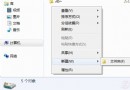
- 右鍵「電腦」→「屬性」→ 左側「進階系統設定」
- 「進階」索引標籤 → 「效能」區塊的「設定」
- 選擇「調整為最佳效能」或手動取消勾選「工作列縮圖預覽」、「視窗動畫」等項目
- 按「確定」套用
二、磁碟碎片整理:保持硬碟存取順暢
檔案寫入刪除久了會產生碎片,導致讀寫磁頭頻繁移動,拖慢系統反應。Win7 內建排程整理功能:
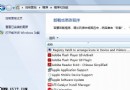
- 「開始」→「所有程式」→「附屬應用程式」→「系統工具」→「磁碟碎片整理程式」
- 選擇磁碟 → 「分析磁碟」確認碎片程度
- 點選「磁碟碎片整理」或設定「配置排程」每週自動執行
固態硬碟 (SSD) 無需整理,且會縮短壽命,請確認排程未包含 SSD。
三、調整電源計畫:平衡效能與耗電
預設的「平衡」模式在筆電上可能過度節能,導致 CPU 降頻。視使用情境切換:
- 台式機: 建議改用「高效能」計畫,CPU 持續全速運作。
- 筆電外出: 選「省電」延長續航力。
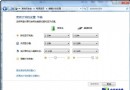
- 自訂計畫: 在「控制台」→「電源選項」→「建立電源計畫」,可微調「處理器電源管理」中的「最小/最大處理器狀態」與「系統散熱模式」。
額外小撇步
- 減少桌面圖示與小工具數量,降低桌面重繪負擔。
- 定期清理暫存檔 (執行 Win+R 輸入
%temp%)。
- 檢查開機啟動項 (Win+R →
msconfig → 「啟動」),停用非必要程式。
善用這三大調整,配合良好的使用習慣,即能讓 Win7 系統維持輕快流暢的操作體驗。