現象:裝置和印表機中刪除傳真圖示後找不回,重裝 Modem 驅動、新增裝置皆無效
解決方案:透過 Windows 功能重新安裝傳真元件
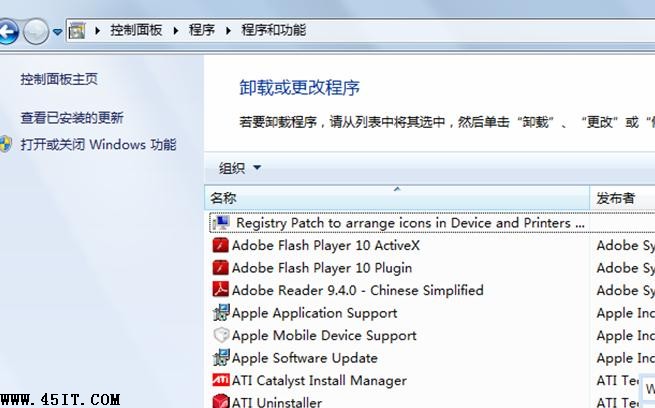
- 控制台 → 「程式和功能」 → 左側 **「開啟或關閉 Windows 功能」**
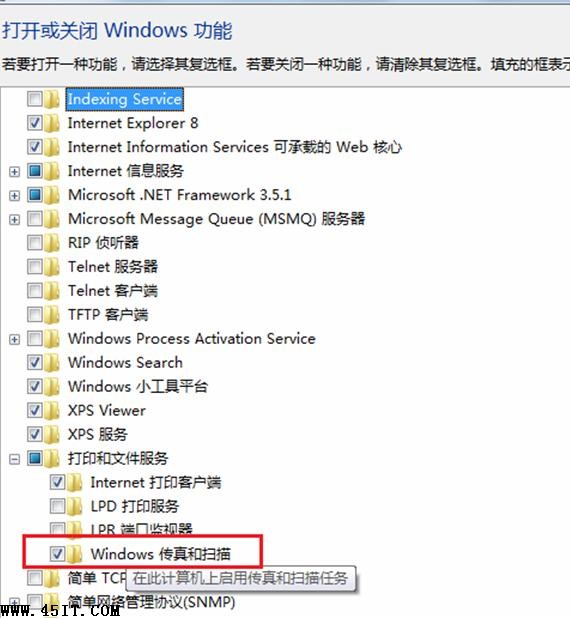
- 展開 **「列印和文件服務」** → 找到 **「Windows 傳真和掃描」**
兩種狀況對應操作:
- 目前已勾選:取消勾選 → 確定 → 系統提示重開機 → 重開機後再進同處 **勾選回去** → 確定 → 重開機
- 目前未勾選:先勾選 → 確定 → 重開機 → 再進同處 **取消勾選** → 確定 → 重開機 → **第三次進入勾選** → 確定 → 重開機
完成後,「裝置和印表機」會重新出現「傳真」圖示,功能恢復正常。
原理解析
Windows 功能的「勾選→取消→重開機」循環,會觸發元件存放區 (WinSxS) 的 **階段式安裝/解除安裝/重新安裝** 流程,修復遺失的登錄鍵值、系統檔案與捷徑註冊,比單純重裝驅動更徹底。
結語
Win 7 傳真功能消失別急著重灌。**「開啟或關閉 Windows 功能」→ 列印和文件服務 → Windows 傳真和掃描**,依現狀執行「取消-勾選」或「勾選-取消-勾選」三步驟重開機循環,即可乾淨重建傳真子系統。