Windows XP Windows 7 Windows 2003 Windows Vista Windows 綜合教學 Linux 系統教學
Windows 10 Windows 8 Windows 2008 Windows NT Windows Server 電腦軟體教學

Windows 7 透過群組原則讓 UAC 安靜運作:管理員提升不再彈窗詢問

編輯:Win7 系統基礎知識

Windows Vista 引入 UAC (使用者帳戶控制) 頻繁彈窗詢問備受詬病。Windows 7 保留 UAC 但提供更細緻控制。透過群組原則編輯器,可設定管理員權限提升時「不提示,直接提升」,讓 UAC 在背景靜默執行權限檢查,不干擾使用者操作,同時保留安全防護機制。

設定步驟 (需 Professional/Ultimate/Enterprise 版)

  1. 按 Win + R 輸入 gpedit.msc 開啟「本機群組原則編輯器」。
  2. 依序展開:電腦設定 → Windows 設定 → 安全性設定 → 本機原則 → 安全性選項。
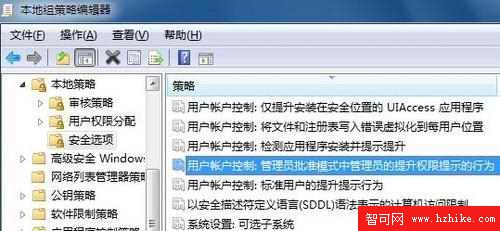
  3. 在右側清單找到:使用者帳戶控制:管理員核准模式下的管理員提升提示行為。
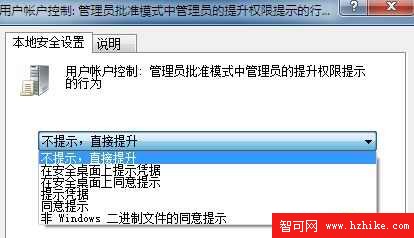
  4. 雙擊開啟,選擇 不提示,直接提升 (Elevate without prompting)。
  5. 點擊 確定,關閉編輯器,重新開機或執行 gpupdate /force 生效。
群組原則編輯器安全性選項列表
圖 1:定位 UAC 管理員提升提示行為設定
選擇不提示直接提升
圖 2:設為「不提示,直接提升」

效果與權衡

  • 優點:管理員執行需提升權限的動作 (安裝軟體、修改系統設定) 不再彈出 UAC 同意對話方塊,操作流暢度大增。
  • 風險:惡意程式若取得管理員執行權限,可無聲無息修改系統關鍵區域。建議搭配標準使用者帳戶日常使用,僅在必要時切換管理員。
  • 適用對象:熟悉系統操作、能識別可疑程式行為的進階使用者。

家用版替代方案

Windows 7 家用版無 gpedit.msc,可透過登錄機碼達成相同效果:

HKEY_LOCAL_MACHINE\SOFTWARE\Microsoft\Windows\CurrentVersion\Policies\System
ConsentPromptBehaviorAdmin = 0 (DWORD)

修改後重新開機生效。

編輯觀點

此設定在「零干擾」與「核心防護」間取得平衡:UAC 仍會攔截非管理員程式的寫入嘗試、虛擬化登錄/檔案重導向、UIPI 隔離機制全數運作,僅移除管理員自我確認對話框。對進階用戶極具吸引力。

Copyright © Windows教程網 All Rights Reserved