Windows XP Windows 7 Windows 2003 Windows Vista Windows 綜合教學 Linux 系統教學
Windows 10 Windows 8 Windows 2008 Windows NT Windows Server 電腦軟體教學

Windows 7 工作排程器自動執行程式完整教學:基本觸發與事件驅動

編輯:Win7 系統基礎知識

基本排程建立步驟

  1. 「開始」→「所有程式」→「系統工具」→「工作排程器」。
  2. 右側動作區 →「建立基本工作」。
  3. 命名、描述 → 下一步。
  4. 選擇觸發條件:
    - 每日/每週/每月/一次/開機時/登入時/閒置時/事件觸發。
  5. 進階時間設定 (如每日幾點、每週幾、每月幾號)。
  6. 動作選「啟動程式」→ 瀏覽選取執行檔 (如 C:\Scripts\backup.bat)。
    - 可加入「引數」(參數) 與「起始於」(工作目錄)。
  7. 完成精靈 → 工作建立完成。

特殊情境:事件觸發執行 (如 Media Center 啟動時同步啟動相關程式)

  1. 建立工作時觸發條件選「當特定事件記錄時」。
  2. 需知道事件識別碼:
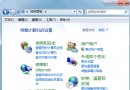
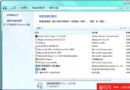
    控制台 → 系統管理工具 →「事件檢視器」→「應用程式與服務記錄」→ 對應來源 → 找到目標事件 ID。
  3. 輸入來源與事件 ID → 設定動作啟動程式。

新增動作類型

  • 傳送電子郵件:需輸入 SMTP 伺服器、寄件者/收件者、主旨/內文,且需安裝郵件用戶端 (如 Windows Live Mail)。
  • 顯示訊息:彈出提示視窗,作為排程提醒。

優勢

  • 內建、免費、圖形化、支援豐富觸發條件 (時間、事件、閒置、登入)。
  • 可替代第三方排程工具,整合系統原生服務,穩定度高。
  • 支援匯出/匯入 XML,便於部署多台電腦。
Copyright © Windows教程網 All Rights Reserved