製作好開機隨身碟後,能不能順利開機攸關能否安裝系統。工具不同驗證方式也不同,以下提供兩種最常用、可交叉驗證的方法。
方法一:工具內建「模擬開機」(以 U大師 為例)
- 在 U大師 主介面點選「模擬開機」。
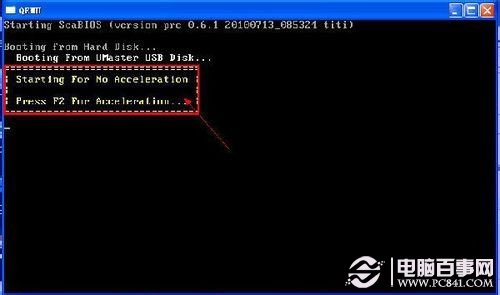
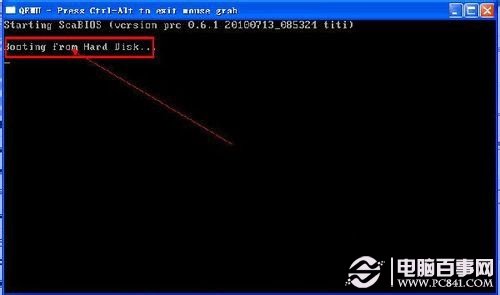
- 若彈出虛擬機器視窗並正常進入 PE/安裝介面 → 製作成功。
- 若卡在黑畫面、報錯或無反應 → 製作失敗,需重做。
方法二:磁碟管理檢查分區數(通用、最快)
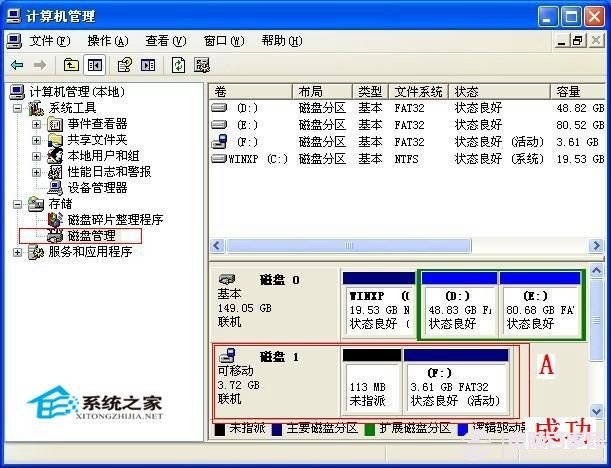
- 右鍵「電腦」→「管理」→「磁碟管理」。
- 找到隨身碟,觀察分區數:
• 成功通常顯示 兩個分區(一個小的 FAT32 開機分區 + 一個 NTFS/EXFAT 資料分區)。
• 失敗或未製作僅有一個分區。
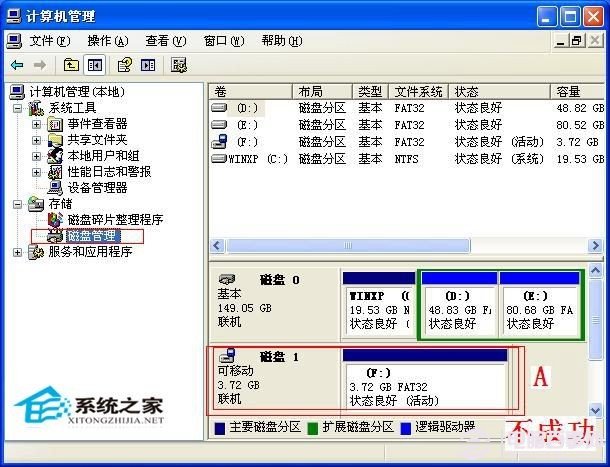
建議:雙重驗證更安心
單一方法可能有誤判(如模擬器相容性問題),建議**兩種方法都跑一次**,雙雙通過才算真正成功。若其中一項失敗,請重新製作或換工具。