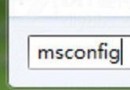
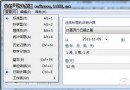
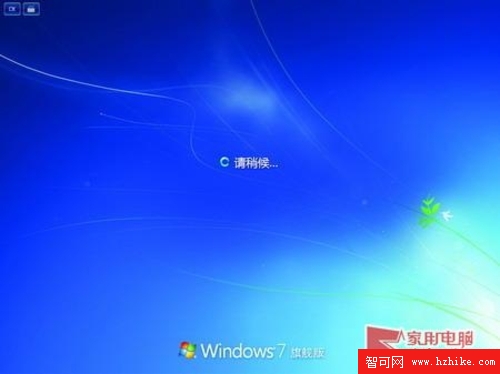
啟動 Windows 7 時,登入畫面下方會顯示系統版本 Logo 資訊。雖不影響使用,但追求極簡介面的用戶可能希望將其移除。本文分享透過資源編輯工具替換系統檔案圖片資源,實現登入畫面 Logo 隱藏的完整步驟。
C:\Windows\Branding\Basebrd\zh-CN 目錄(C 盤為系統盤)。basebrd.dll.mui 複製到桌面備份。basebrd.dll.mui 拖入 ResHacker 主介面。120 → 2052,右鍵選擇「替換資源」,將右側顯示的 Windows 7 Logo 替換為預先準備好的 350×50 像素 BMP 格式透明圖片(或純白圖片)。1120 → 2052 和 2120 → 2052 分支下的圖片資源。C:\Windows\Branding\Basebrd\zh-CN\basebrd.dll.mui,選擇「管理員取得所有權」。basebrd.dll.mui 複製覆蓋原檔案。
重新開機後,登入畫面原本的版本 Logo 將消失,呈現乾淨的背景。操作前請務必備份原始檔案,以防萬一。