Windows 7 系統崩潰時,如何使用剛打造的 Acronis True Image Home 2010 一鍵還原系統恢復?啟動過程中按 F11 進入 Acronis Startup Recovery Manager。介面點選「Recover」(恢復) 下的「My Disks」連結。
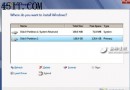
彈出視窗點「Next」。繼續點「Next」進入下一步。出現視窗選擇恢復來源分割區與 MBR (主要開機磁區),點「Next」。選擇恢復目標分割區,點「Next」。最後點「Proceed」執行恢復,過程持續 7 分鐘,速度不錯。
若系統安裝有 Acronis True Image 啟動還原管理器,則不能安裝 GoBack、還原精靈等還原工具或 OnTrack、EZ-Drive、MaxBlast 等磁碟管理工具。因上述程式會破壞 Acronis True Image 啟動還原管理器。這樣可保證一鍵還原系統長治久安,隨時恢復 Windows 7 系統。
使用 Acronis True Image Home 2010 製作的一鍵還原系統具備安全性高、備份還原速度快優點,適合操作能力強的使用者。但需注意:解除安裝軟體前記得將隱藏分割區恢復回來,否則導致分割區容量遺失現象。