如今在許多涉及電腦安全討論中,常提到「防火牆」。但因金錢關係,非每個網管都買得起正版網路防火牆、專業殺毒軟體。為解決網管困惑,Windows Server 2008 特意強化內建防火牆功能。網管既能像 Windows XP 那樣從控制台視窗存取內建防火牆使用者配置介面,又能從 MMC 主控台對內建防火牆各項進階功能隨心所欲配置。巧妙用好 Windows Server 2008 內建防火牆程式,可有效保護本地伺服器系統安全!
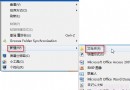
雖從 Windows XP 微軟已內建防火牆功能,但功能有限,往往只能提供單向安全防護,無法提供雙向防護,且網管只能從控制台視窗開啟防火牆程式介面。Windows Server 2008 伺服器系統中,內建防火牆功能大幅進步:網管既能從控制台存取使用者配置介面 (基本介面,適合初級使用者),又能從 MMC 主控台配置進階功能 (進階介面,適合高階使用者),可隨心所欲控制伺服器系統資料流入流出能力。此外,喜歡 DOS 命令列操作的朋友還能透過 MS-DOS 視窗命令在命令列模式配置,或用建立安全指令碼方式在多台伺服器自動配置防火牆參數。當然,與舊版本一樣,仍可透過群組原則控制防火牆配置操作。
最初系統內建防火牆往往只提供單向防護,即只能攔截審查進入伺服器系統的資料流,不易出現因防火牆參數配置不當導致安全效能下降。基本配置步驟:
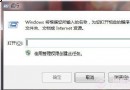
從控制台只能開啟基本配置介面,要開啟進階安全性防火牆配置介面,需從系統主控台視窗進入:
mmc.exe 回車開啟主控台視窗在進階安全性防火牆配置介面中,可根據實際工作環境為伺服器系統定義多種不同安全配置,每種配置相對獨立。例如:可定義適合單位區域網路工作環境的安全配置、家庭工作環境適合點對點網路的安全配置、公共場合適合公網環境的安全配置。所以當伺服器系統位於單位區域網路時,幾乎可關閉內建防火牆,因基本上所有單位區域網路都有專門防火牆;當處於公網環境時,需及時發揮內建防火牆作用,畢竟公共場合受非法攻擊可能性較大。
網管必知 Win7 WLAN netsh 指令大全 (下):託管網路控制、共用設定、顯示設定值、問題報告、封鎖週期、設定檔類型
Windows 7 必知十大高效快捷鍵:Win+Space 透視桌面、Win+數字啟動、Win+T 切換預覽
解決 Windows 7 安裝卡在「正在啟動 Windows」三大實戰方案
Win 7 螢幕重新整理率卡 59Hz 導致遊戲畫面撕裂?NVIDIA 控制面板建立自訂 60.001Hz 強制鎖定
EFI 主板 + GPT 分區表安裝 Win7 完整圖文教學(支援 3TB 以上硬碟)
Windows 7 系統進程深度優化指南:精簡服務、加速開機、釋放記憶體
無需 WinPE 破解 Win7 密碼:Offline NT Password & Registry Editor USB 版實戰教學