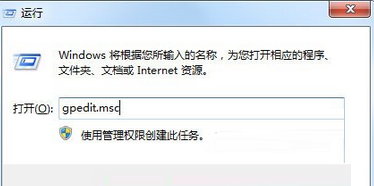
老毛桃 WinPE 是廣受歡迎的維護系統,內建安裝程式 PESETUP.EXE,在 Windows XP 下可一鍵安裝到本地硬碟。但 Windows 7 移除了 boot.ini,改用 BCD 開機配置資料,導致無法直接安裝。解決方法是手動在 BCD 中添加 WinPE 的實模式啟動項。
以「老毛桃 WinPE 最終修改版 09.11」為例:
D:\MiniPE(可從 官方網站 下載)。C:\boot\bcd。real-mode boot Sector,在右側屬性欄修改:device → partition=D:(WinPE 所在分區)description → 啟動老毛桃 PEpath → \MiniPE\laomaotao.bin
許多原本在 XP 可用的 WinPE(如一鍵還原軟體),在 Windows 7 下的通用解決方案相同:找到其啟動檔案(如 grldr),使用 BCD Tool 手動添加實模式啟動項到 BCD 中。若啟動檔為 grldr,需先下載 grldr.mbr 後再按上述方式添加。