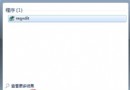
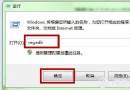
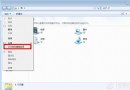
Windows 7 移除經典「快速啟動列」,改為任務列釘選。但習慣快速啟動的使用者,可透過「新增工具列」掛載隱藏的 Quick Launch 資料夾,並調整位置至任務列最左側,完美重現 XP/Vista 體驗。
操作步驟
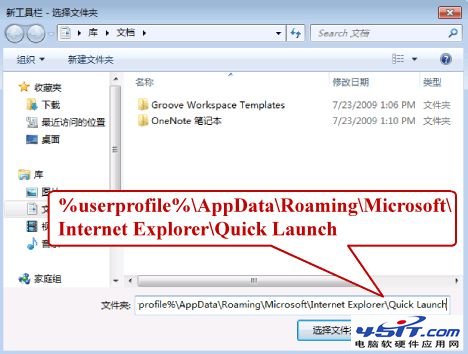
- 任務列空白處右鍵 → 「工具列」→「新增工具列」。
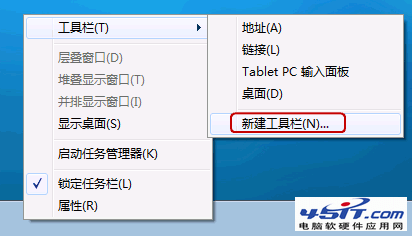
- 資料夾路徑輸入:
%userprofile%\AppData\Roaming\Microsoft\Internet Explorer\Quick Launch
按 Enter → 「選取資料夾」。
- 任務列右鍵 → 取消勾選「鎖定工作列」。
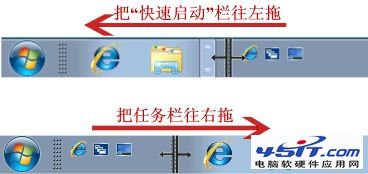
- 拖動「Quick Launch」工具列左側分隔線(雙向箭頭游標),將其移至任務列最左端。
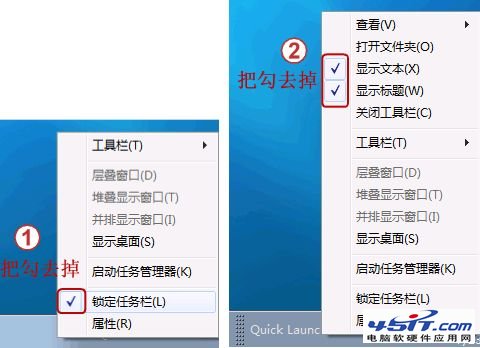
- Quick Launch 工具列右鍵 → 取消「顯示標題」與「顯示文字」。
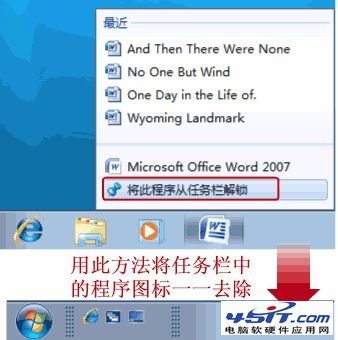
- 將原任務列釘選圖示逐一右鍵 →「從工作列取消釘選」,只保留 Quick Launch 圖示。
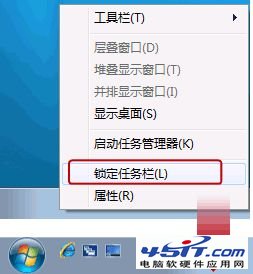
- 任務列右鍵 → 勾選「鎖定工作列」固定。
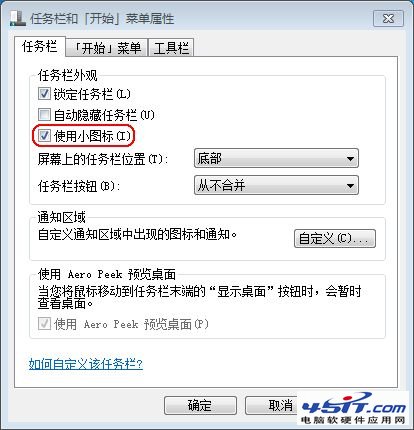
- (可選)開始功能表右鍵 →「內容」→「工作列」→ 勾選「使用小圖示」→ 確定,更緊湊。

效果
任務列最左側顯示經典快速啟動圖示,單擊即啟動,不佔用釘選空間,肌肉記憶完美回歸。