前言
Windows 7 雖功能豐富,但預設值未必最適合你。以下 10 步驟涵蓋安全、效能、外觀、備份等面向,助你釋放系統最大潛能。
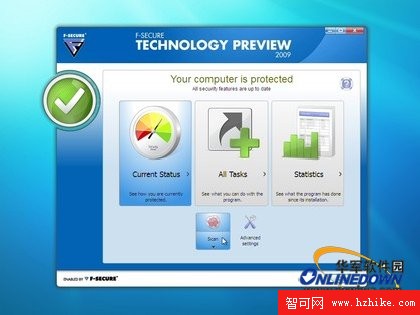
- 安裝防毒軟體:推薦 AVG、Panda、F-Secure、McAfee 等。F-Secure 試用版提供 6 個月免費保護。
- 調整工作列:右鍵工作列 → 屬性,啟用「使用小圖示」節省空間,自訂圖示排列。
- 自訂瀏覽器:IE8 預設值偏保守,建議調整隱私、安全性、分頁設定。
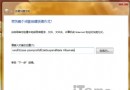
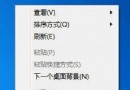
- 解鎖隱藏桌布:右鍵桌面 → 個人化 → 瀏覽
Windows\Globalization\MCT,南非資料夾藏有精美風景桌布。
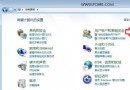
- 切換高效能電源計畫:控制台 → 硬體和音效 → 電源選項 → 建立電源計畫 → 選「高效能」,適合桌機追求極致速度。
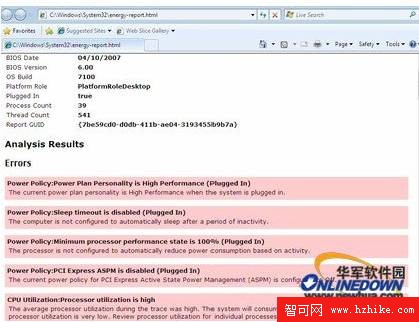
- 延長筆電電池壽命:關閉所有程式,以管理員身分執行
powercfg -energy,60 秒產生詳細報告,依建議調整(如降低螢幕亮度、關閉不用裝置)。
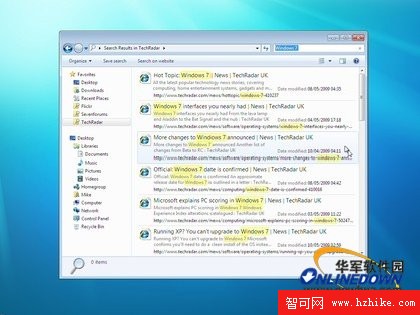
- 擴展搜尋範圍:啟用索引選項中的網路位置與檔案內容,讓搜尋跨越硬碟與雲端。
- 啟用 XP Mode 運行舊軟體:需 CPU 支援硬體虛擬化(可用 AMD/Intel 官方工具檢測),下載 XP Mode 後即可在虛擬機中無縫執行 XP 專用程式。
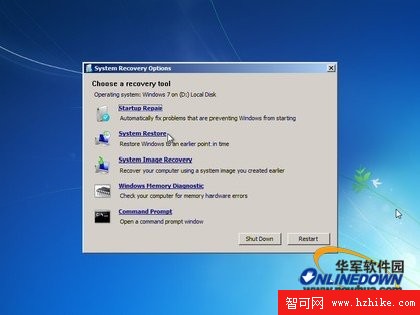
- 預先建立系統修復光碟:控制台 → 系統和安全性 → 備份和還原 → 建立系統修復光碟,關鍵時刻可救機。
- 持續學習:關注技術社群、官方部落格,掌握最新調校技巧與安全資訊。