Windows XP Windows 7 Windows 2003 Windows Vista Windows 綜合教學 Linux 系統教學
Windows 10 Windows 8 Windows 2008 Windows NT Windows Server 電腦軟體教學

Win7 BitLocker To Go 給隨身碟加密:內建工具無需第三方軟體,跨版本可讀

編輯:Win7 系統基礎知識

隨身碟遺失風險高,資料外洩後果嚴重。Win7 內建 BitLocker To Go 可為隨身碟全磁碟加密,操作簡單、安全性高、無需額外軟體,解密後讀寫透明加解密,XP 也能透過 BitLocker To Go 閱讀器唯讀存取。

加密流程

  1. 隨身碟磁碟機右鍵 →「開啟 BitLocker」。
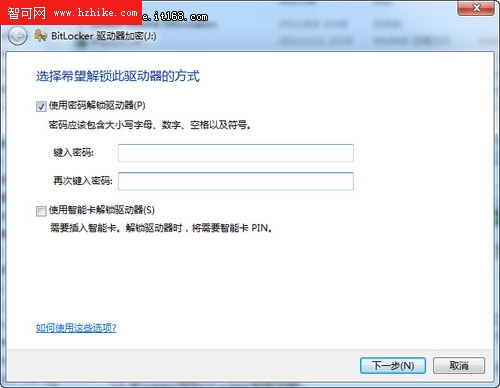
  2. 選「使用密碼解鎖」→ 設定強密碼 (大小寫+數字+符號)。
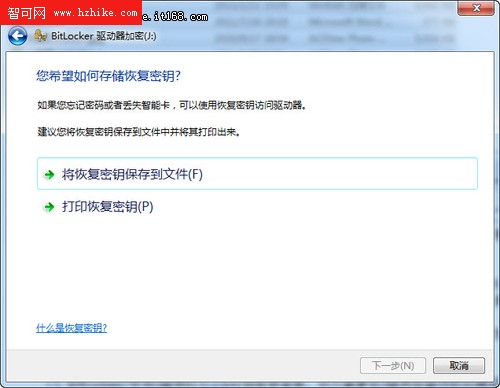
  3. 備份「復原金鑰」 (列印/存檔/存雲端),遺忘密碼時唯一解鎖途徑,妥善保管或確認不會忘記後刪除。
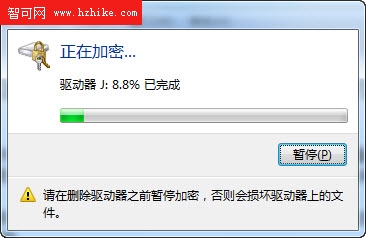
  4. 等待加密完成 (視容量/速度而定),加密後使用體驗與未加密無異,存入檔案自動加密、複製出自動解密。

使用與跨平台

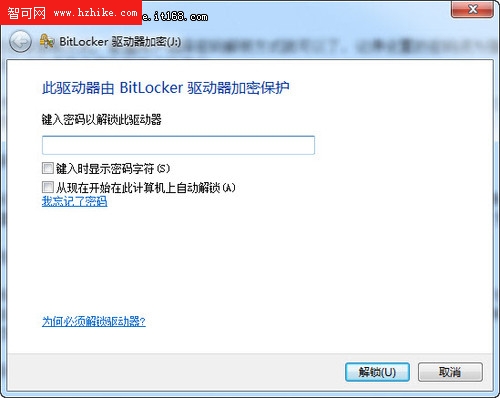
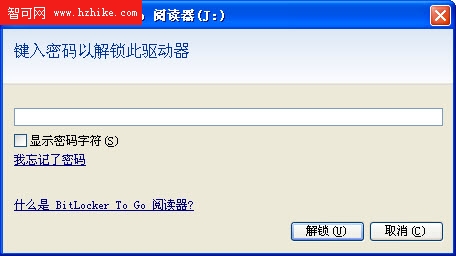
  • Win7/8/10/11 插入提示輸入密碼解鎖,可勾選「在此電腦自動解鎖」。
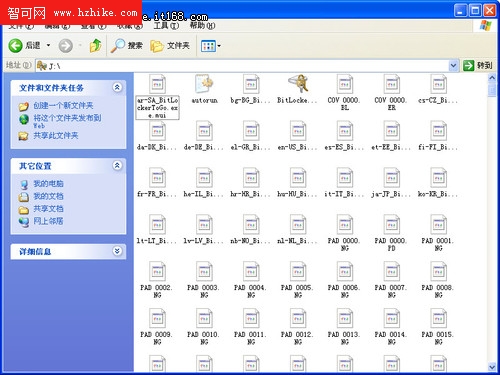
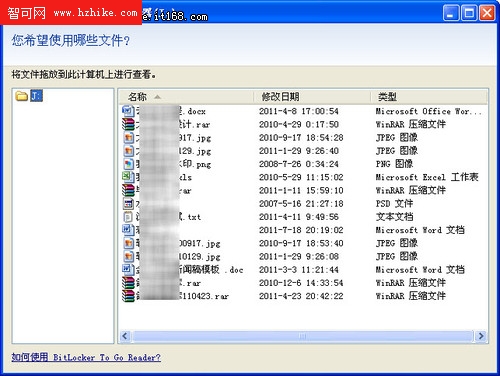
  • XP 系統插入會顯示 BitLockerToGo.exe,執行後啟動「BitLocker To Go 閱讀器」唯讀存取,無法修改/新增/刪除檔案。
  • 無密碼無法解鎖,格式化才能重用,資料絕對安全。

BitLocker 解鎖方式選擇
選擇密碼解鎖並設定強密碼

備份復原金鑰
備份復原金鑰 - 遺忘密碼唯一救命稻草

加密進度
正在加密隨身碟,請耐心等待

解鎖對話框
插入加密隨身碟後的解鎖對話框

XP BitLocker To Go 閱讀器
XP 系統下的 BitLocker To Go 閱讀器 (唯讀)

閱讀器介面
BitLocker To Go 閱讀器檔案瀏覽介面

閱讀器開啟檔案
閱讀器中開啟檔案預覽

BitLocker To Go 是保護行動儲存裝置資料的最佳原生方案。

Copyright © Windows教程網 All Rights Reserved