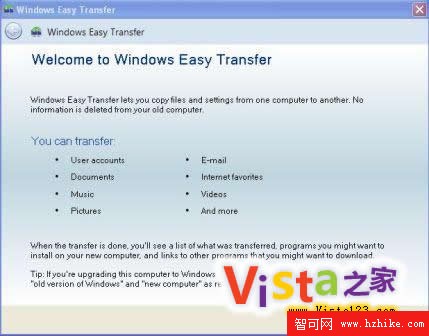
對於軟體眾多的 XP、Vista 使用者,升級 Windows 7 後重新配置軟體設定極其耗時。微軟官方推出的 Windows Easy Transfer (WET) 專為解決此痛點設計:它能遷移使用者文件、系統設定、資料與軟體設定(不包含應用程式本身),讓新系統上手即用。
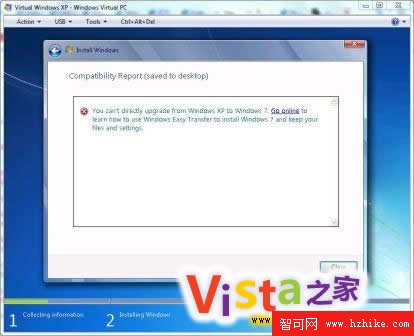
重要提醒: WET 不是 Ghost 類映像備份工具,無法遷移應用程式本體、驅動程式、自訂字體。升級後仍需重新安裝軟體。Vista 可用「就地升級」保留軟體,XP 僅能全新安裝,故 WET 對 XP 用戶最具價值。
Support\Migwiz 資料夾,執行 migsetup.exe。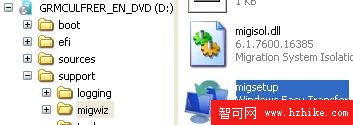 點選「下一步」。
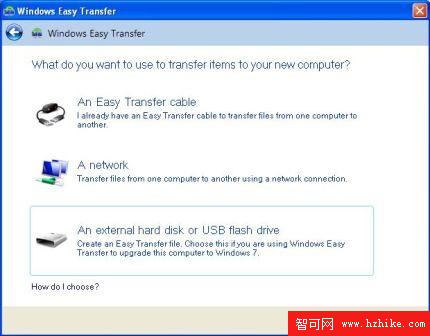
 選擇「外部硬碟或 USB 快閃磁碟機」(建議用 USB 3.0 大容量隨身碟)。
 點選「這是我的舊電腦」。
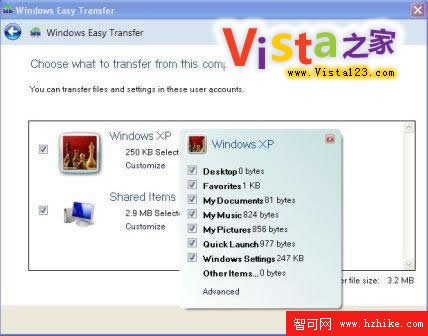 等待掃描完成,勾選需遷移的檔案與設定項目。
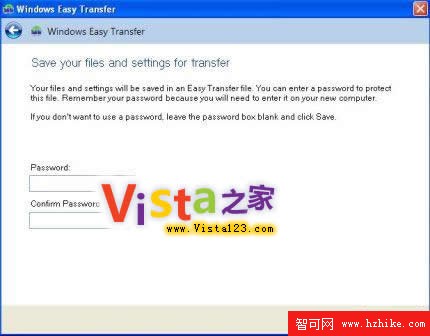 輸入密碼保護(可留白),下一步。
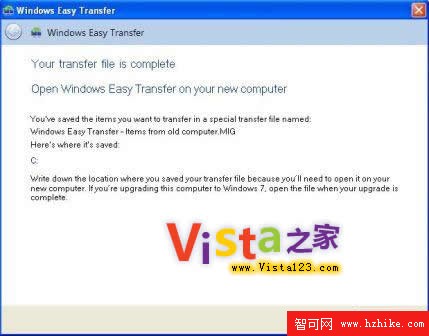 選擇 USB 隨身碟路徑,開始備份。
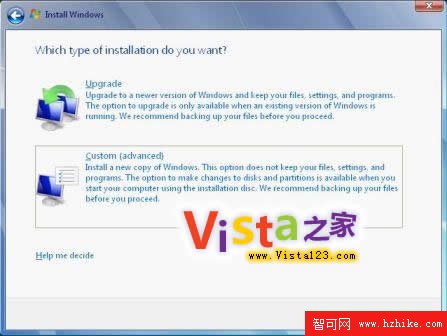 完成備份後,安裝 Windows 7。
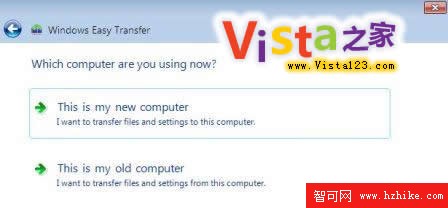 插入備份用 USB,選「這是我的新電腦」。
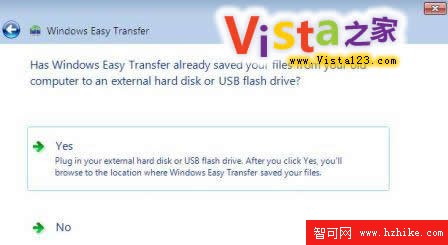 選擇備份檔,輸入密碼,點選「傳輸」。
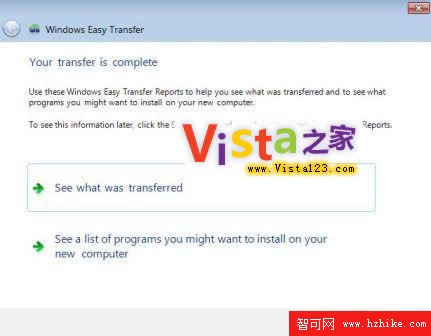 完成後重新開機。
善用 WET,讓系統遷移輕鬆無痛,專注於享受 Windows 7 的全新體驗!
Vista 與 Windows 7 系統 WinSXS 資料夾遷移教學(上)
Windows 7 VHD 妙用:給系統雙重保險(一):原生支援 VHD 啟動,備份即可做克隆系統
10 招 Windows 7 進階優化技巧:磁碟整理加速、IE 附加元件診斷、系統還原微調、神祕指令與隱藏功能
Windows 7 字體與文字顯示大進化:DirectWrite、ClearType 強化與全新 Gabriola 字體
電腦黑屏只有滑鼠游標?顯示器/主機/軟體/病毒四大面向完整排查指南(下)
iOS 7 八大隱藏功能:控制中心鎖定、音量鍵對焦、連拍、長按輸入 .com 等
Win7 + Office 2010 黃金搭檔:清新介面、圖片/視訊編輯、SharePoint 協同、Outlook 整合、Excel 視覺化、OneNote 64 位元