Windows XP Windows 7 Windows 2003 Windows Vista Windows 綜合教學 Linux 系統教學
Windows 10 Windows 8 Windows 2008 Windows NT Windows Server 電腦軟體教學

Windows 7 開始選單深度探索:Jump Lists、釘選、搜尋與自訂技巧

編輯:Win7 系統基礎知識

視覺與交互革新

Win7 開始選單引入 Aero 玻璃效果、晶瑩關機鈕、美觀使用者大頭照。但更關鍵的是功能面重設計:

Jump Lists 整合於各程式

XP 時代的「最近開啟的文件」升級為各程式專屬的 Jump List。滑鼠指向程式圖示,右側即顯示該程式近期開啟的檔案清單,點擊即可直接開啟。旁邊的圖釘圖示可將檔案「釘選」固定於清單頂端,常用檔案一鍵直達。

程式釘選與「所有程式」扁平化

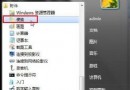
  • 右鍵程式 → 「釘選到開始選單」,圖示固定於上方區域
  • 「所有程式」不再採多層巢狀選單,改為單一面板捲動,切換更直觀

關機鈕功能強化

右側擴展鈕整合:重新開機、登出、睡眠、鎖定,臨時離席一鍵保護隱私。

整合式搜尋:開始選單的核心

輸入關鍵字即時顯示程式、控制台項目、檔案,速度極快。配合鍵盤操作,幾乎不需滑鼠即可完成啟動與搜尋。

自訂選單外觀與行為

  • 右鍵開始按鈕 → 「屬性」 → 「自訂」
  • 可設定:顯示為連結/選單/不顯示(如「電腦」設為選單可直接展開磁碟機)
  • 隱私考量:可關閉「儲存並顯示最近開啟的程式/檔案」
  • 找回「執行」命令:自訂對話框最下方勾選「執行命令」

結語

Win7 開始選單在保留熟悉操作邏輯的同時,大幅強化效率與視覺體驗,配合 Jump List、釘選、整合搜尋,堪稱桌面生產力中樞。

Copyright © Windows教程網 All Rights Reserved